1-1. enebularのフローを開く
enebularにログインしてフロー画面を開いてください。まだenebularの環境が整っていない方はこちらの手順に沿って作業を進めてください。
1-2. http in を設置する
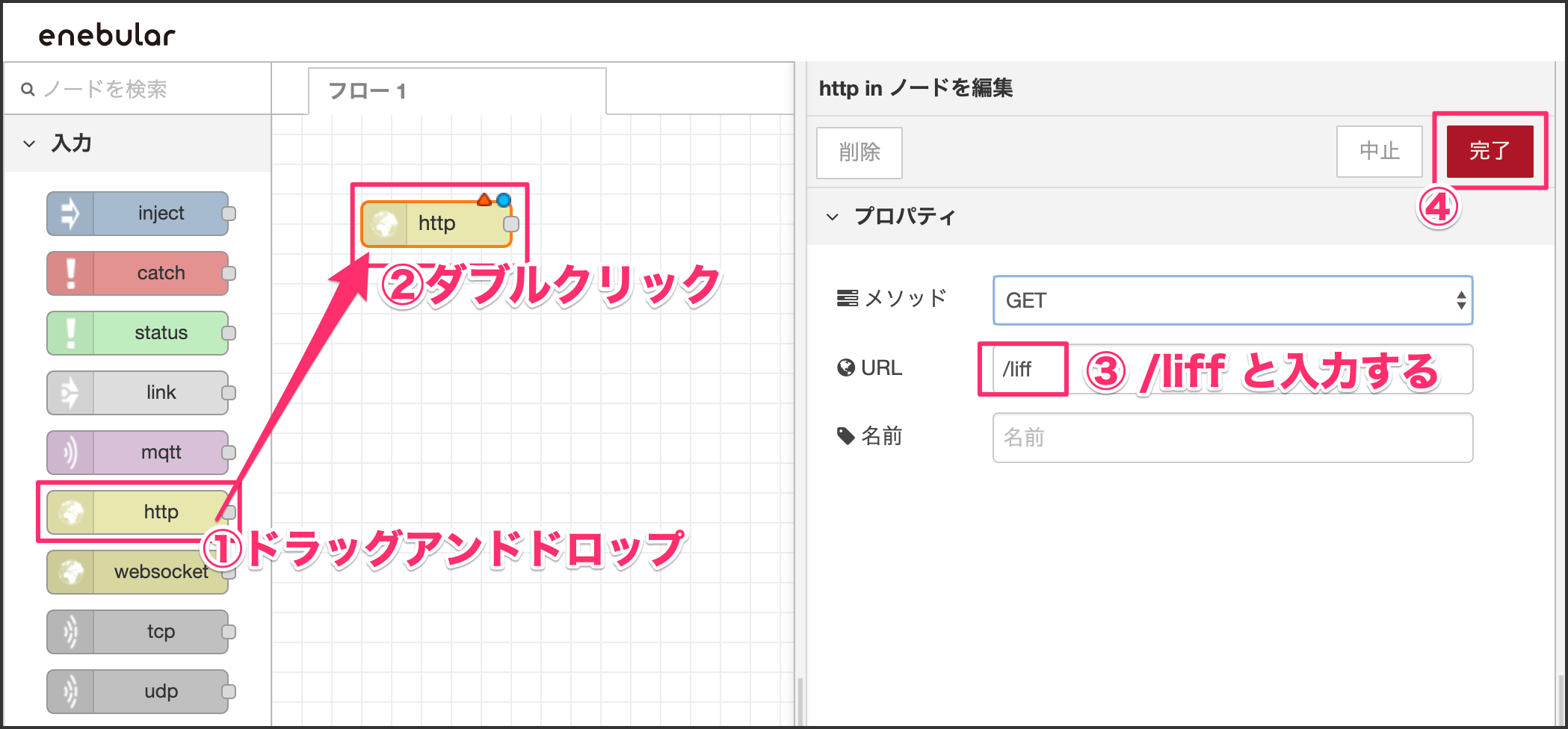
入力カテゴリにある http ノードをドラッグアンドドロップします。ブロックをダブルクリックしてエディタ画面を開き、URLに /liff と入力してください。
①入力カテゴリ | http |
③URL | /liff |
1-3. change ノードを設置する
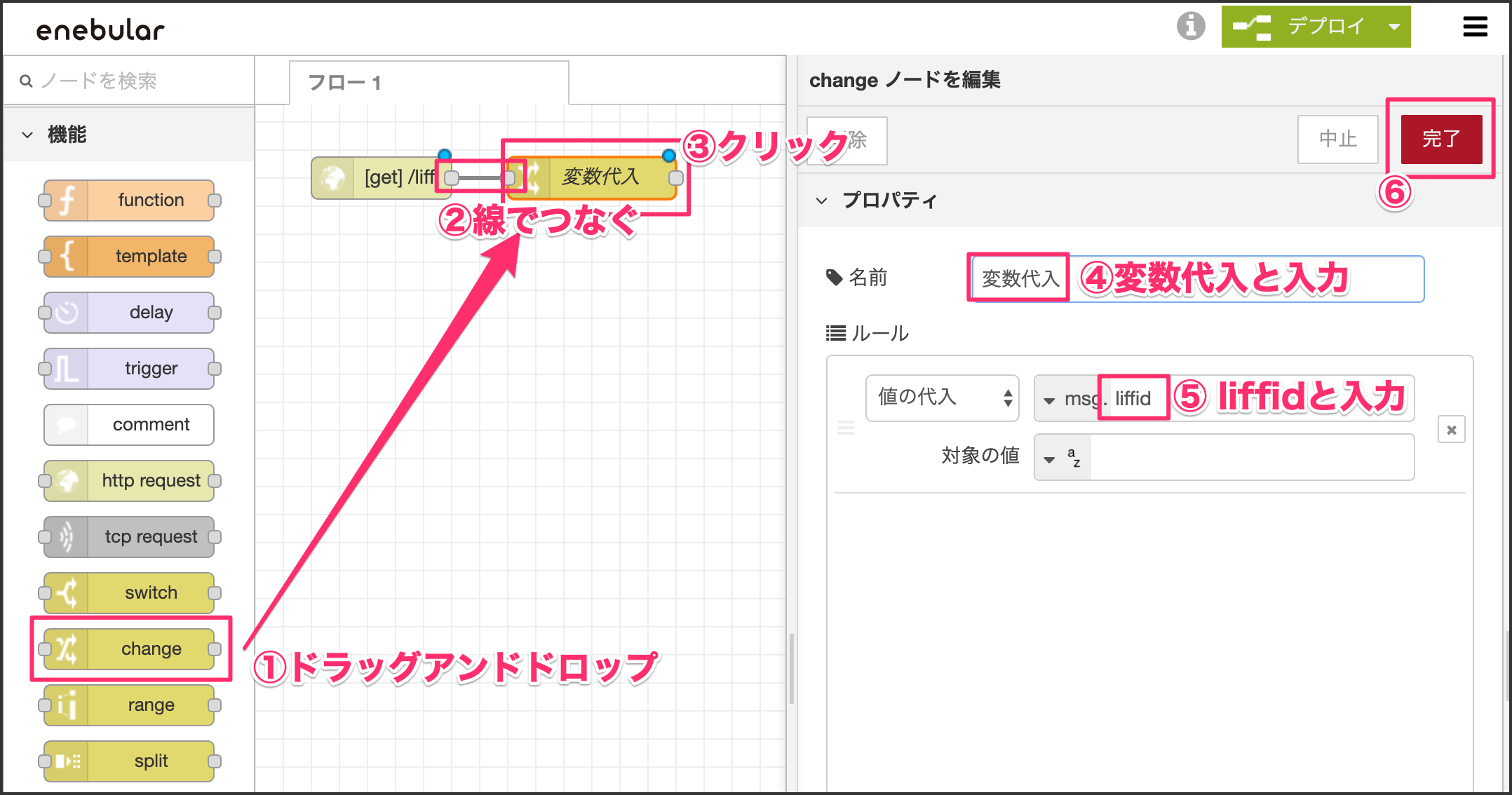
機能カテゴリにある change ノードをドラッグアンドドロップします。先に設置した http ノードと change ノードを線でつなぎます。ブロックをクリックしてエディタ画面を開き、 liffid と入力します。
①機能カテゴリ | change |
④名前 | 変数代入 |
⑤ルール | liffid |
1-4. template ノードを設置する
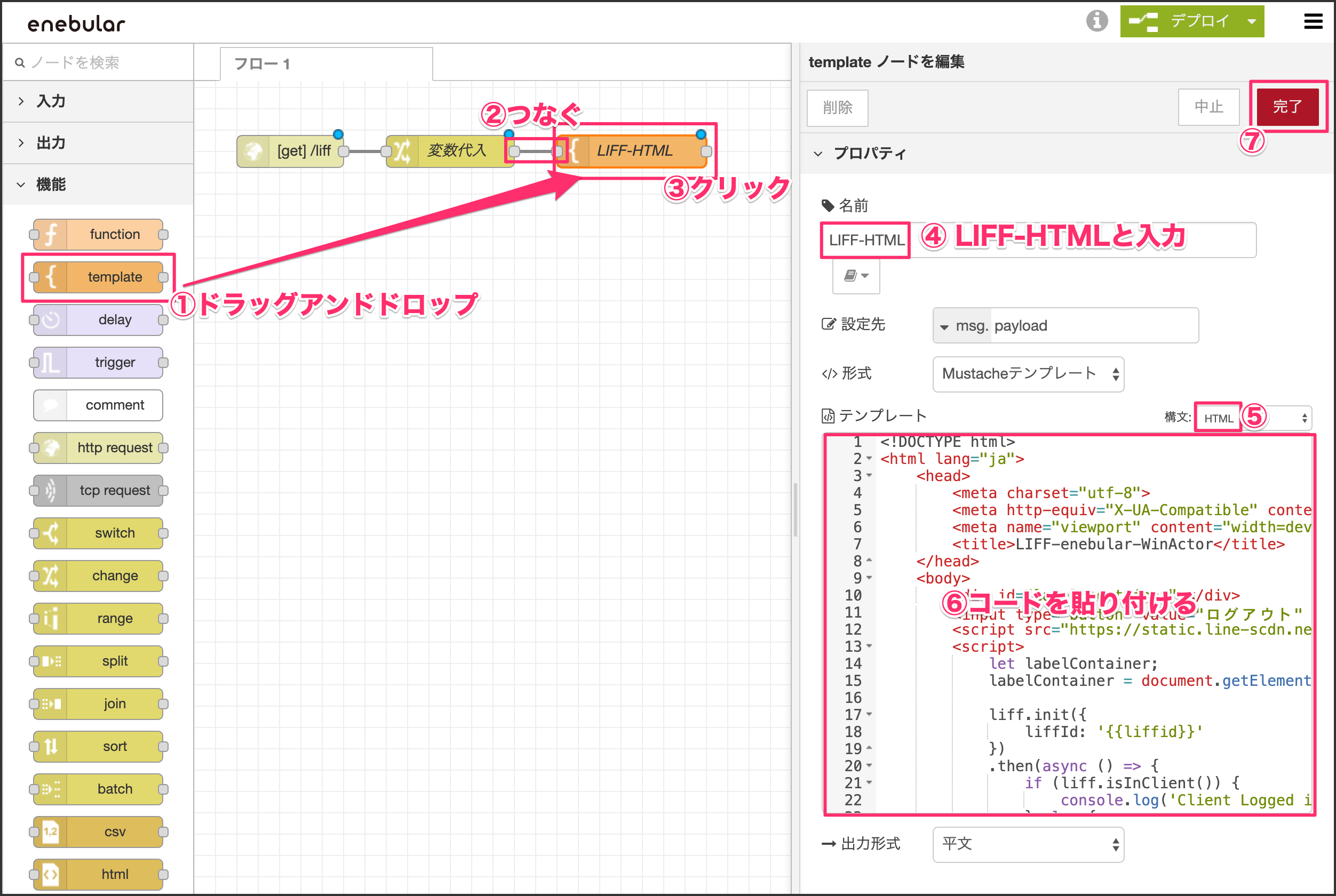
機能カテゴリにある template ノードをドラッグアンドドロップします。先に設置した change ノードと線でつなぎます。ブロックをクリックしてエディタ画面を開き、構文は HTML を選択します。テンプレート部分に下記コードをコピペしてください。
※既に入力されている部分は一度削除して下記コードを上書きします。
①機能カテゴリ | template |
④名前 | LIFF-HTML |
⑤構文 | HTML |
⑥テンプレート | 下記コードをコピペ |
<!DOCTYPE html>
<html lang="ja">
    <head>
        <meta charset="utf-8">
        <meta http-equiv="X-UA-Compatible" content="IE=edge">
        <meta name="viewport" content="width=device-width,initial-scale=1,viewport-fit=cover">
        <title>LIFF-enebular-WinActor</title>
    </head>
    <body>
        <div id="label-container"></div>
        <input type="button" value="ログアウト" onclick="myfunc()">
        <script src="https://static.line-scdn.net/liff/edge/2.1/sdk.js"></script>
        <script>
            let labelContainer;
            labelContainer = document.getElementById("label-container");

            liff.init({
                liffId: '{{liffid}}'
            })
            .then(async () => {
                if (liff.isInClient()) {
                    console.log('Client Logged in.');
                } else {
                    if (liff.isLoggedIn()) {
                        console.log('Logged in.');
                        // プロフィール取得
                        liff.getProfile()
                            .then(profile => {

                                labelContainer.innerHTML = "<h1>" + profile.displayName + "</h1>"
                            })
                            .catch((err) => {
                                console.log('error', err)
                            })
                    } else {
                        liff.login();
                    }
                }
            })
            .catch((err) => {
                console.log(err.code, err.message);
            });

            var myfunc = function(){
                liff.logout();
                window.location.reload();
            }
        </script>
    </body>
</html>
1-5. http response ノードを設置する
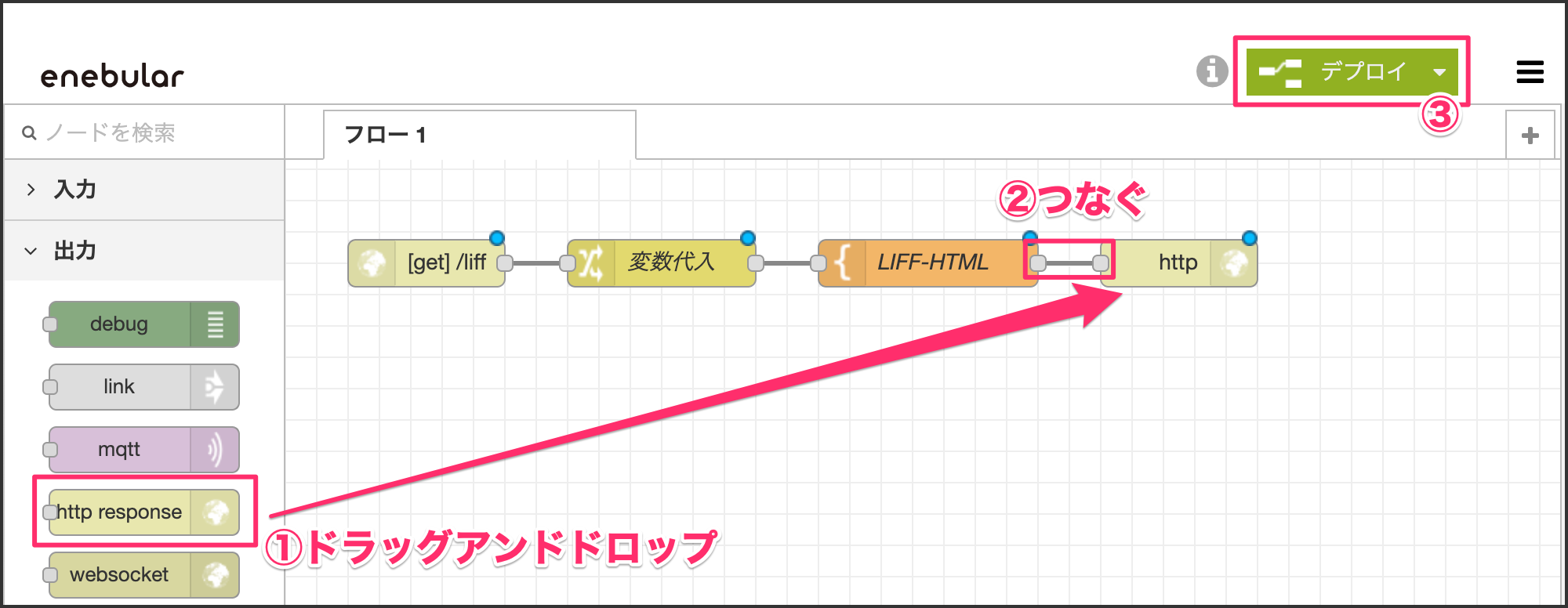
出力カテゴリの http response ノードをドラッグアンドドロップします。先の template ノードと線でつなぎます。このノードは特に編集する必要はありません。画面右上の[デプロイ]ボタンをクリックしてください。
1-6. URLを確認する
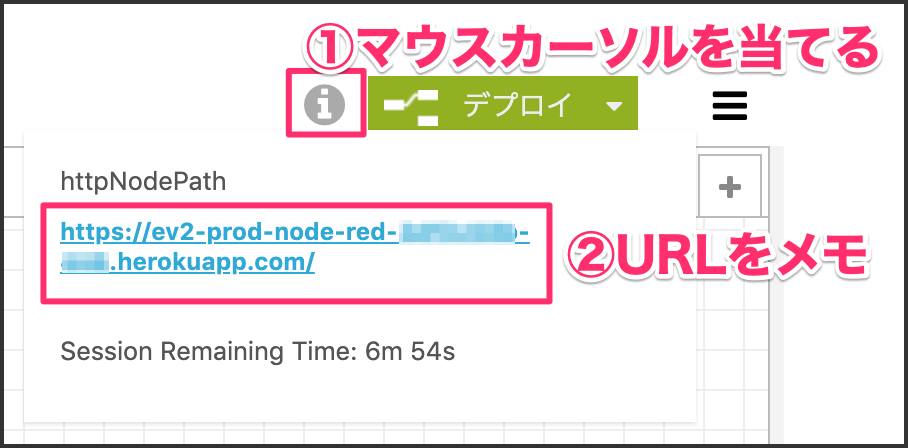
デプロイボタンの左にある「i」マークにマウスカーソルを当ててください。URLが表示されるのでメモしておきます。
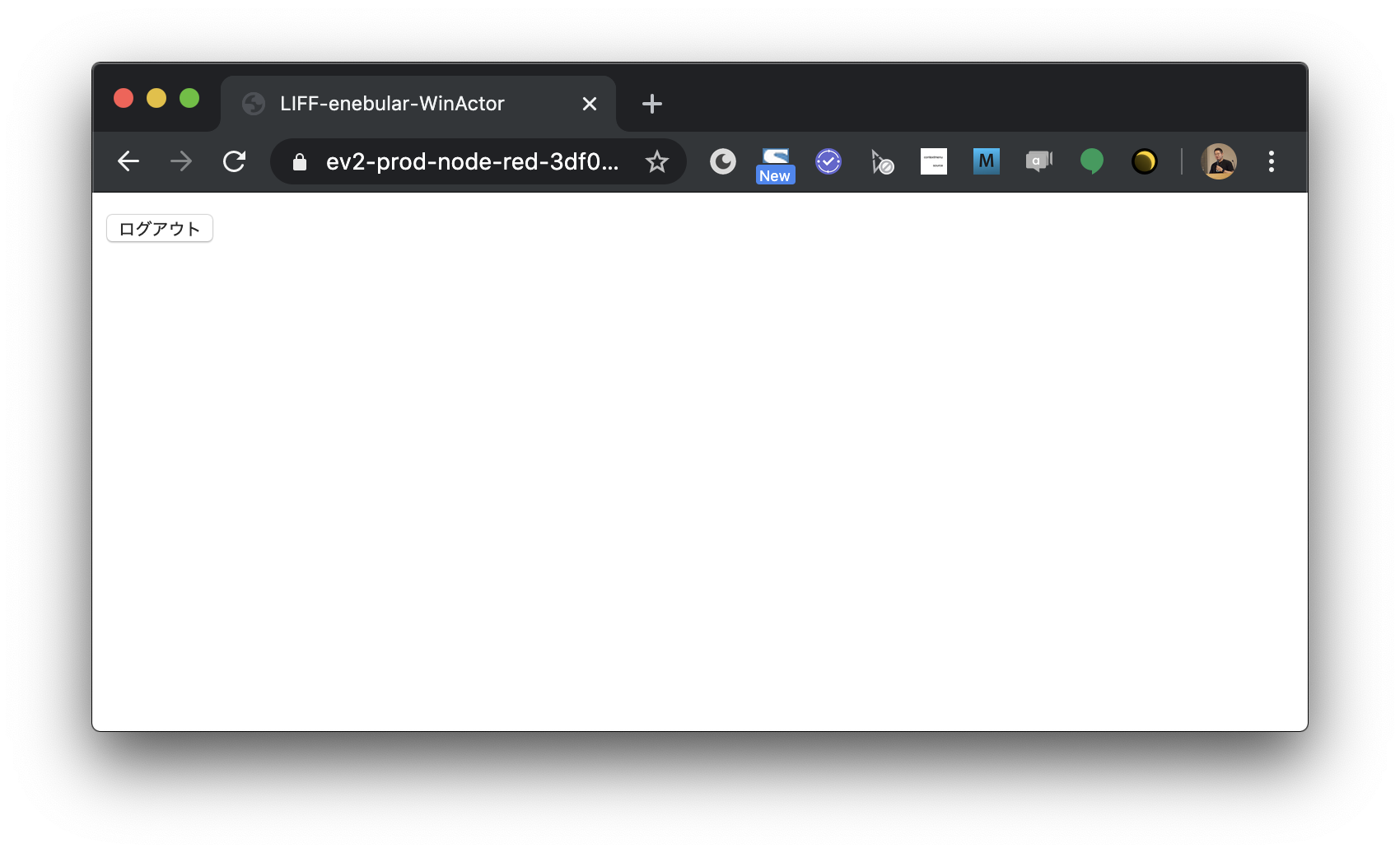
コピーしたURLの末尾に liff を入力してアクセスしてみてください。ログアウトボタンだけが表示されていることを確認します。
https://ev2-prod-node-red-xxxxxxx-xxx.herokuapp.com/liff
2-1. LINEログインチャネルの作成
LINE Developerページにアクセスしてください
https://developers.line.biz/console/
「LINEログイン」 をクリックします。 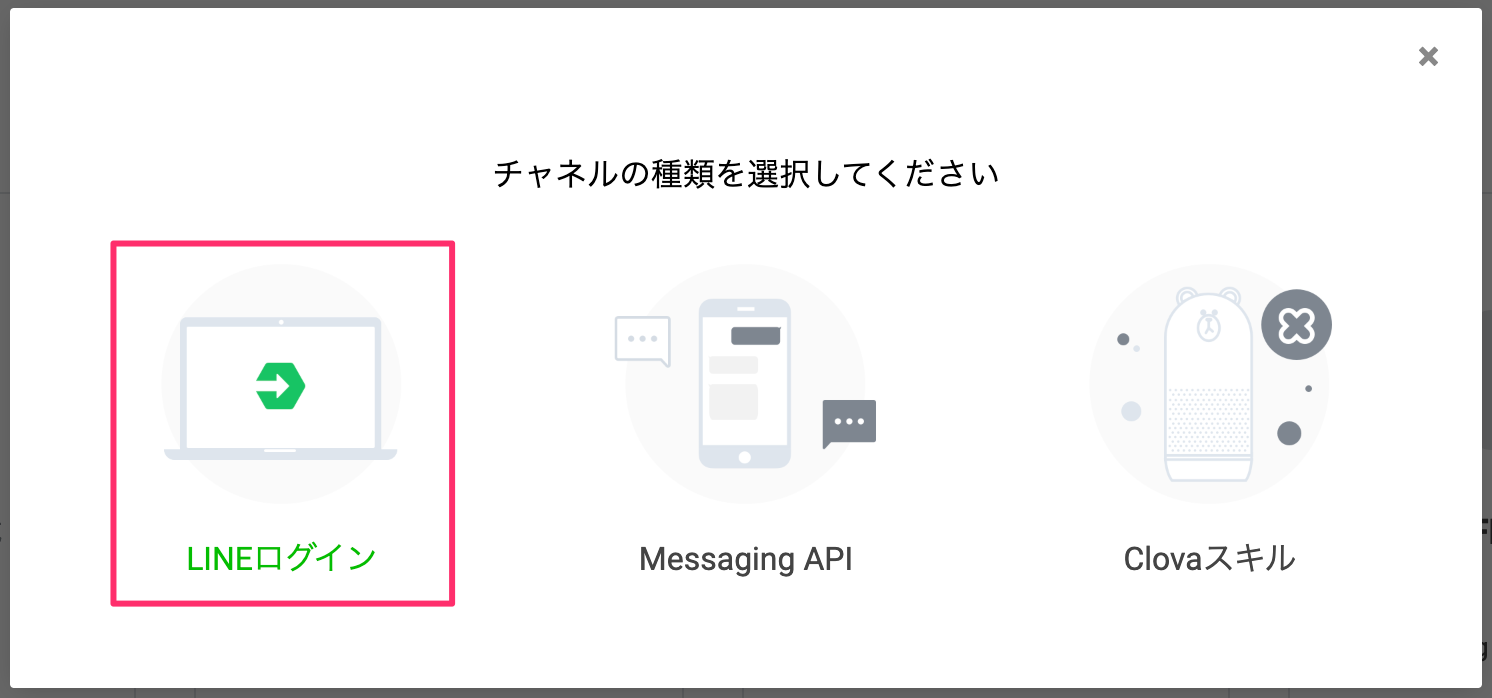
2-2. チャネル設定
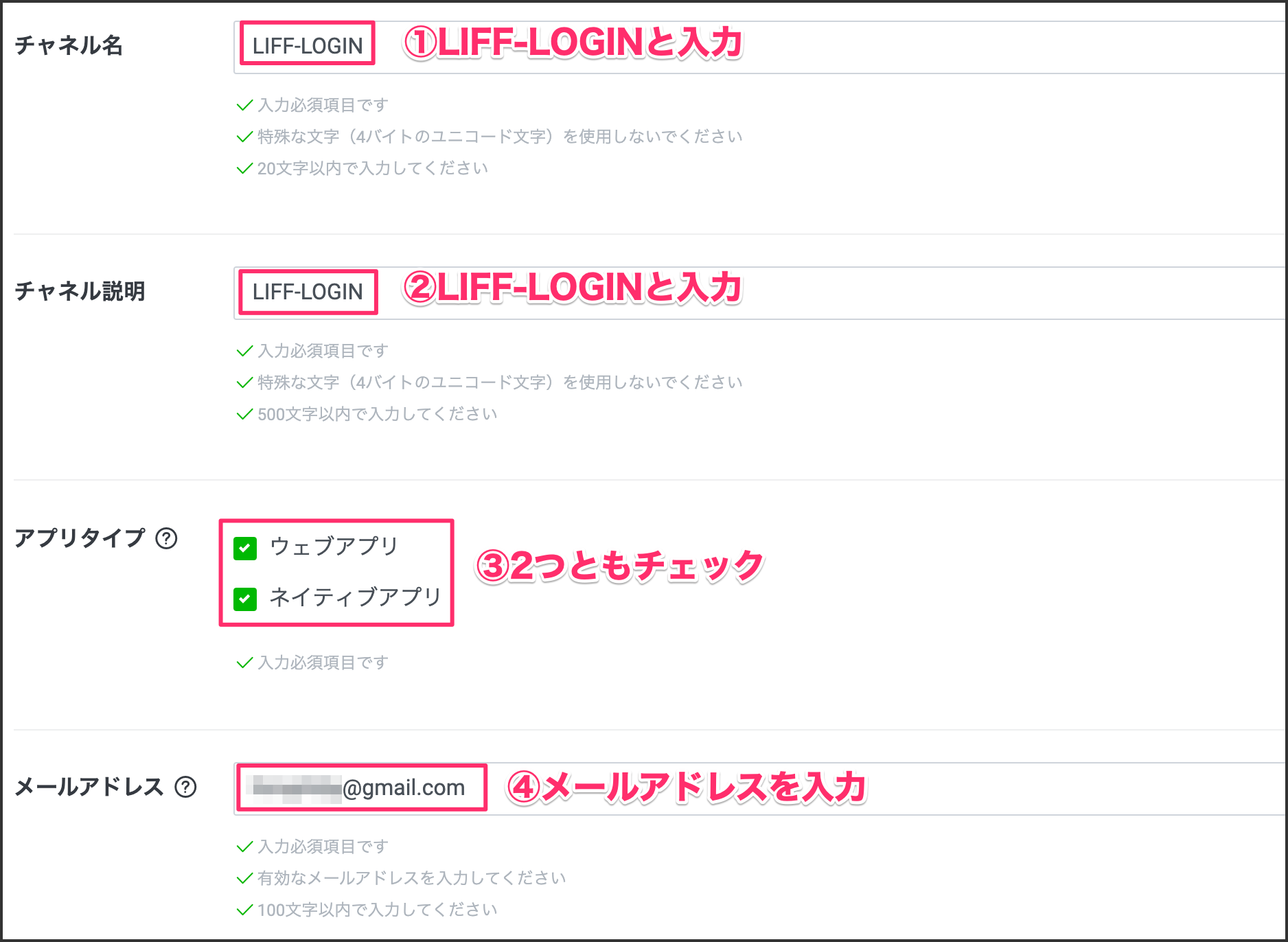
LINEログインチャネルの設定を行います。下記のように設定してください。
①チャネル名 | LIFF-LOGIN |
②チャネル説明 | LIFF-LOGIN |
③アプリタプ | ウェブアプリ, ネイティブアプリ共にチェックを入れる |
④メールアドレス | ご自身のメールアドレスを入力 |
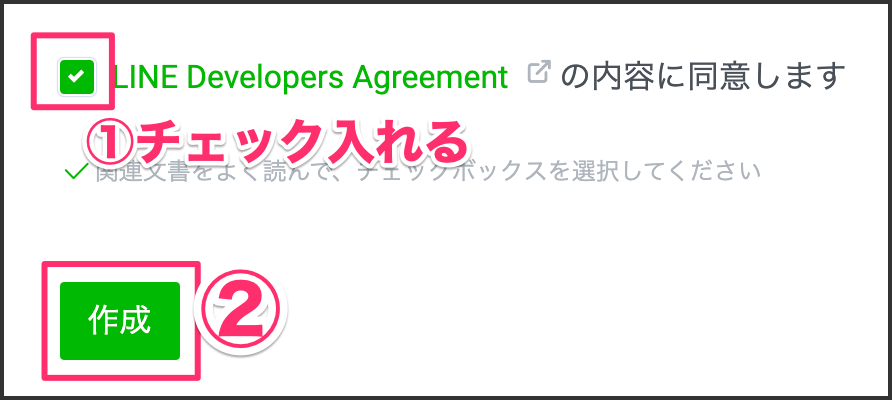
下にスクロールしてチェックを入れてから[作成]ボタンをクリックします。
2-3. LIFFの追加
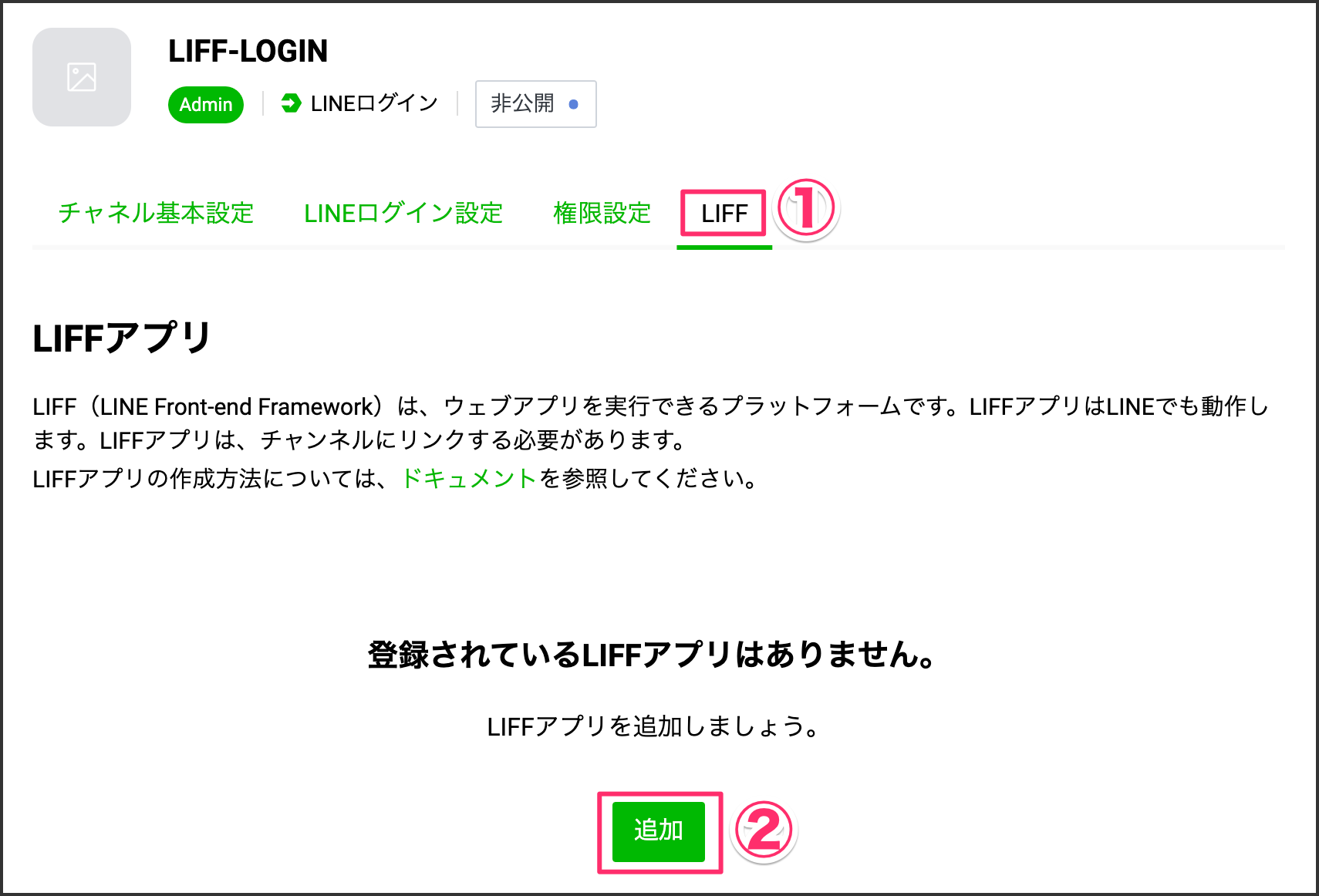
LIFFのタブをクリックして、[追加]ボタンをクリックします。
2-4. 基本情報の設定
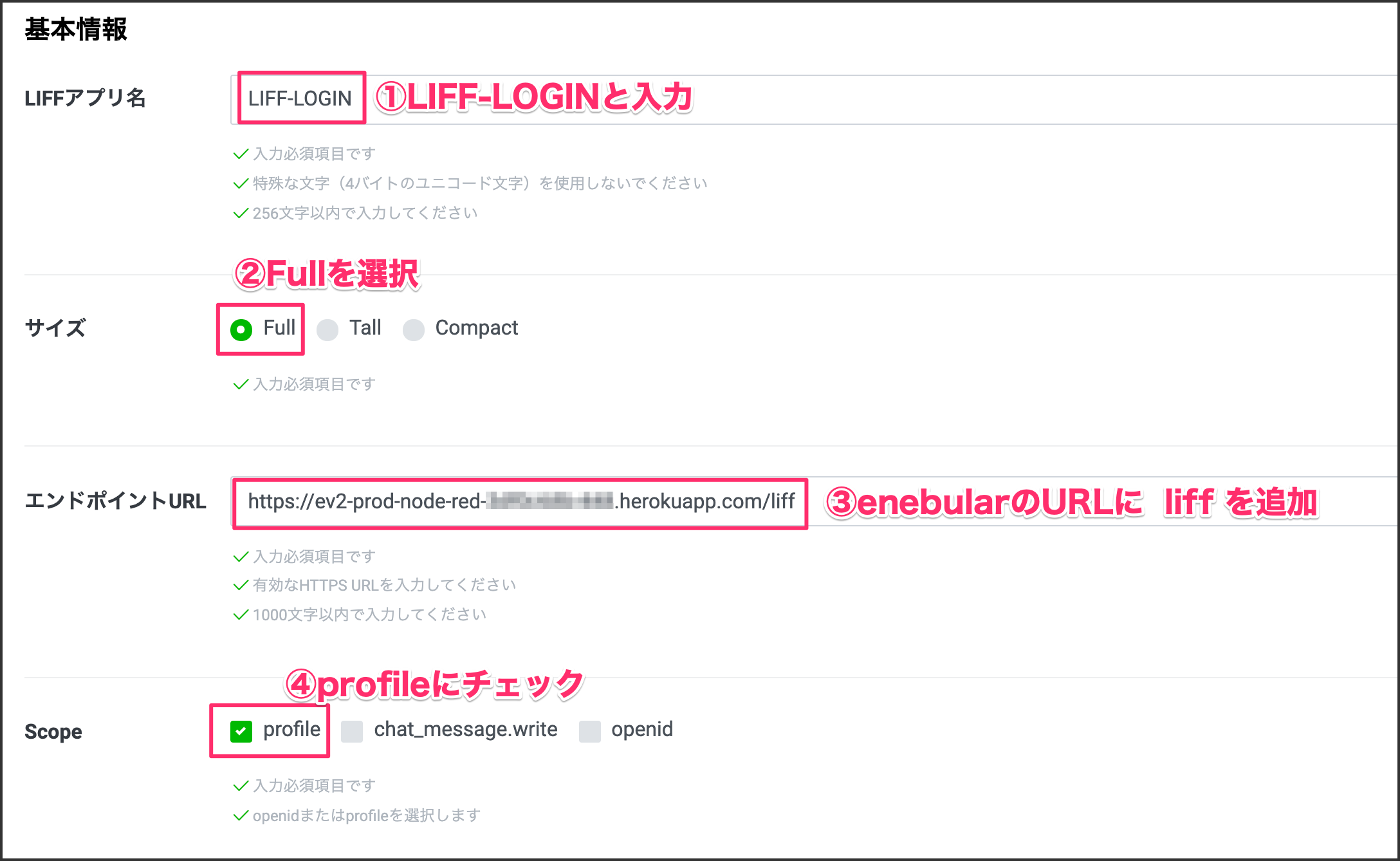
基本情報を下記のように埋めていきます。
①LIFFアプリ名 | LIFF-LOGIN |
②サイズ | Full |
③エンドポイントURL | https://ev2-prod-node-red-xxxxxxx-xxx.herokuapp.com/liff |
④Scope | profileにチェック |
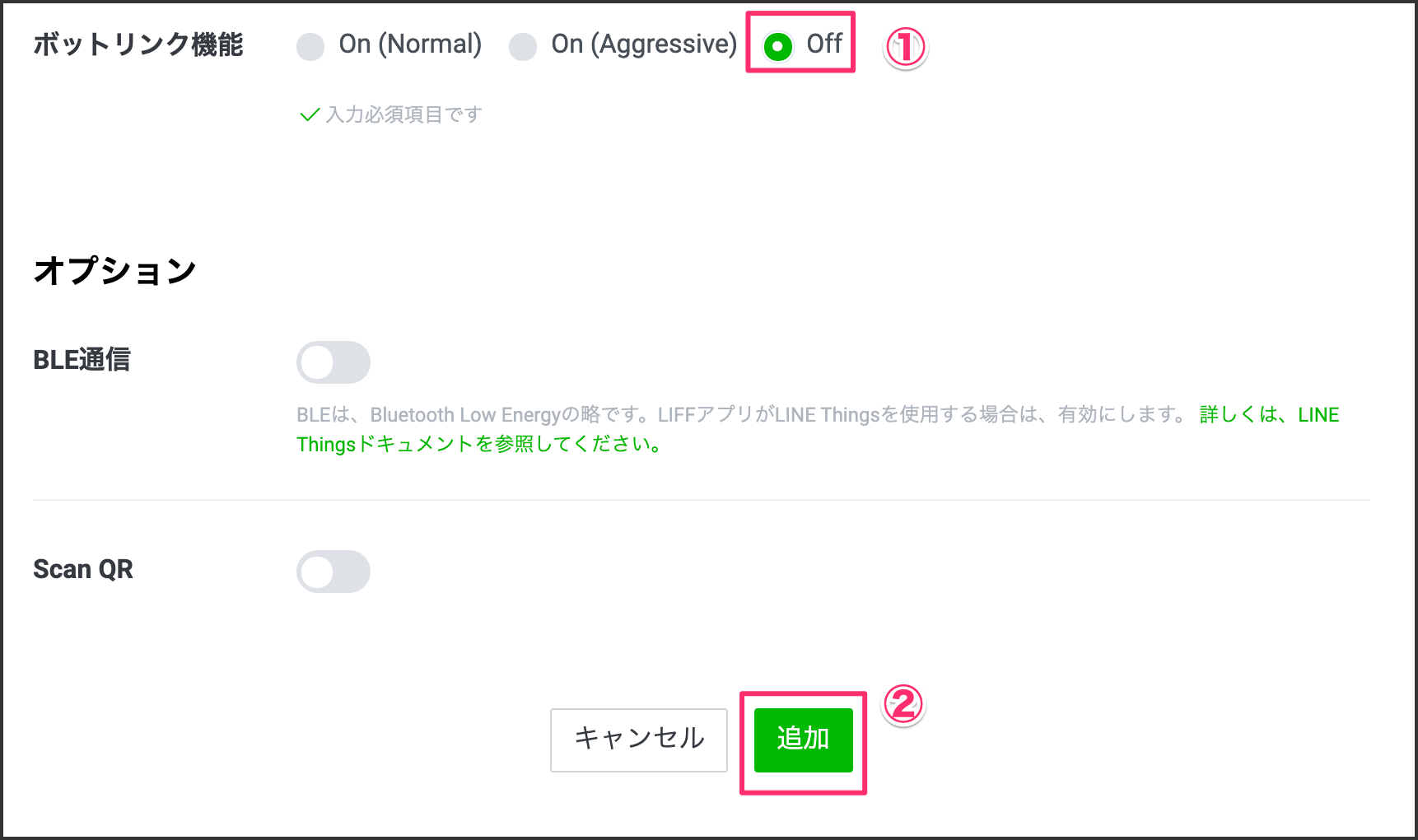
ボットリンク機能は Off を選択して、[追加]ボタンをクリックします。
①ボットリンク機能 | Off |
2-6. LIFFIDをメモ
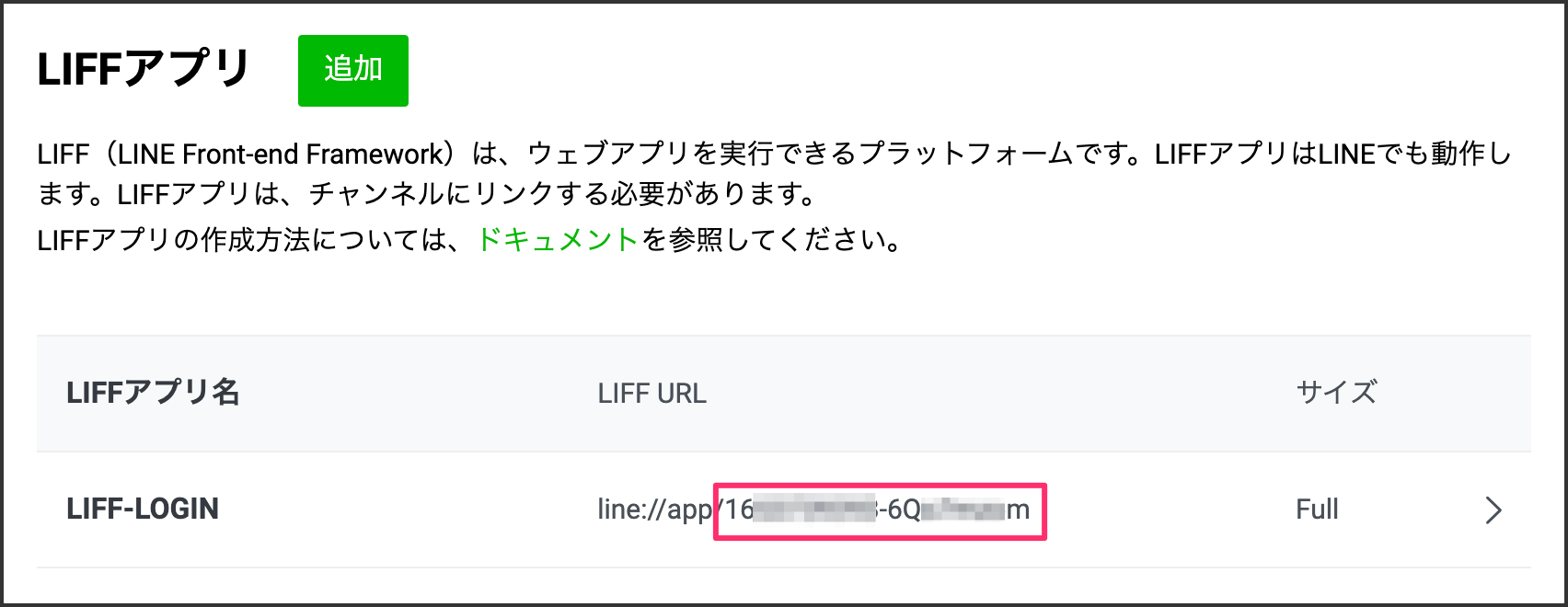
発行されたLIFFIDをメモしておきます。下記の赤枠部分がLIFFIDです。
2-7. enebularに設定する
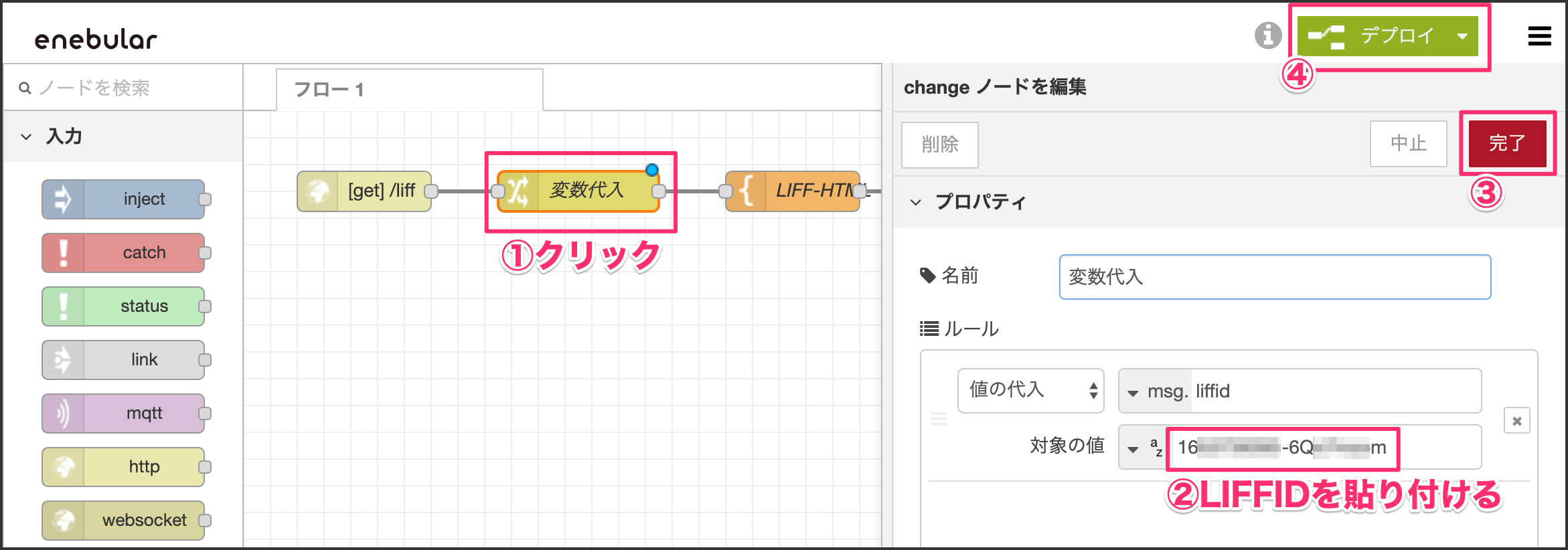
enebularのエディタ画面を開いて、変数代入部分に先程メモした赤枠部分のLIFFIDを設定します。設定したら[デプロイ]ボタンをクリックします。
2-8. URLにアクセス
enebularのURLに再度アクセスすると、今度はLINEのログイン画面が表示されます。
https://ev2-prod-node-red-xxxxxxx-xxx.herokuapp.com/liff
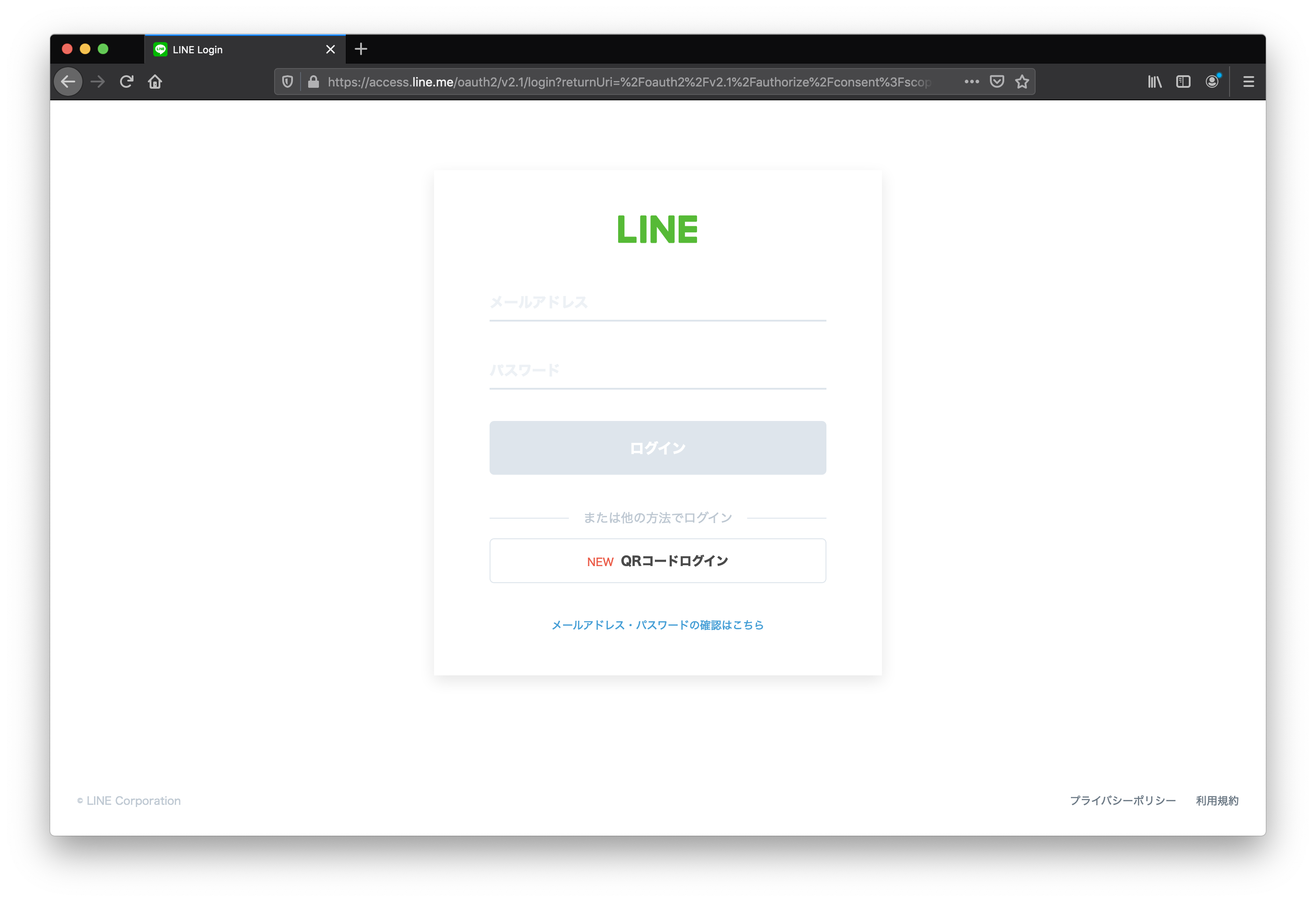
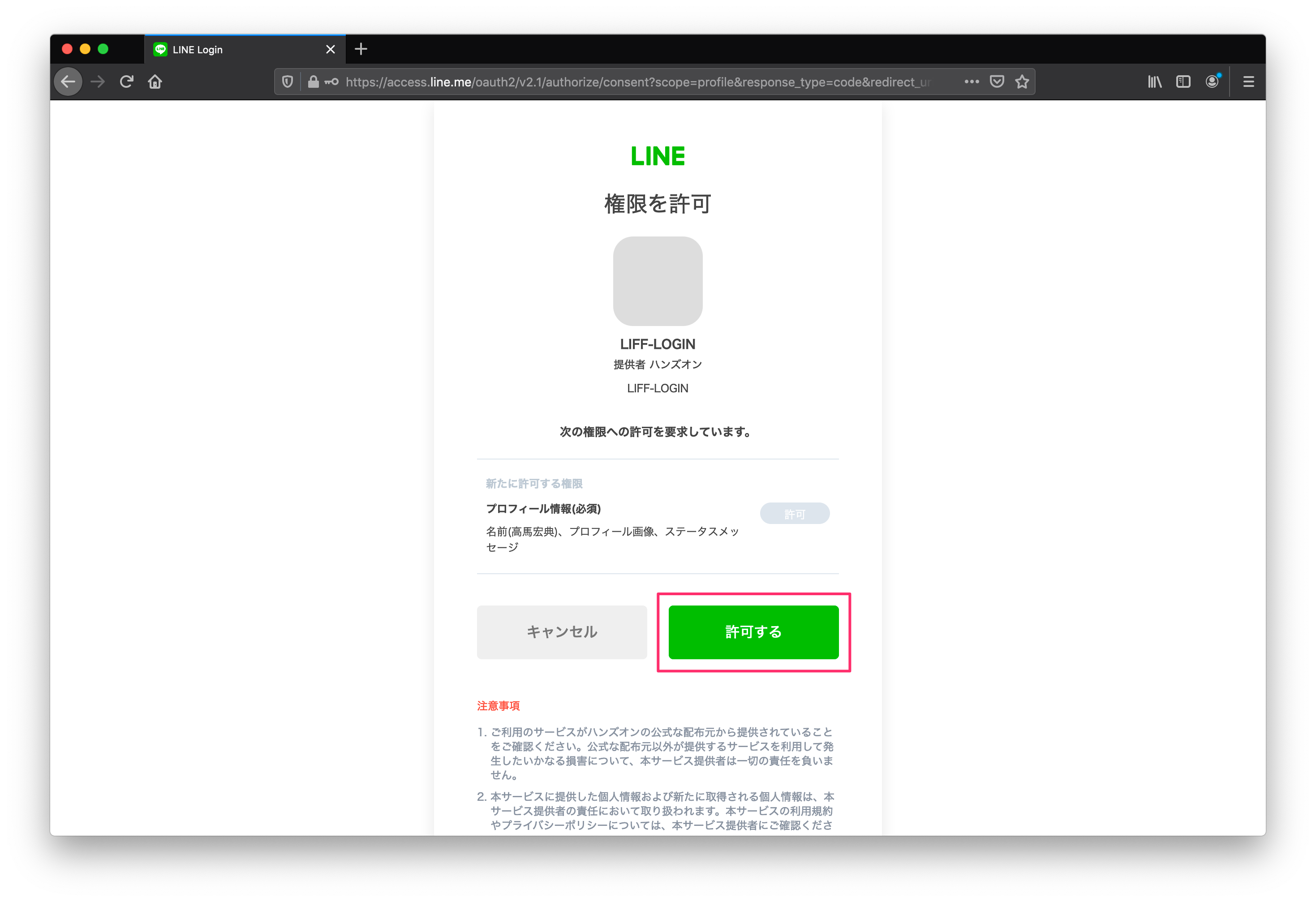
ログインすると権限ページが表示されるので、[許可]ボタンをクリックして権限を許可しておいてください。
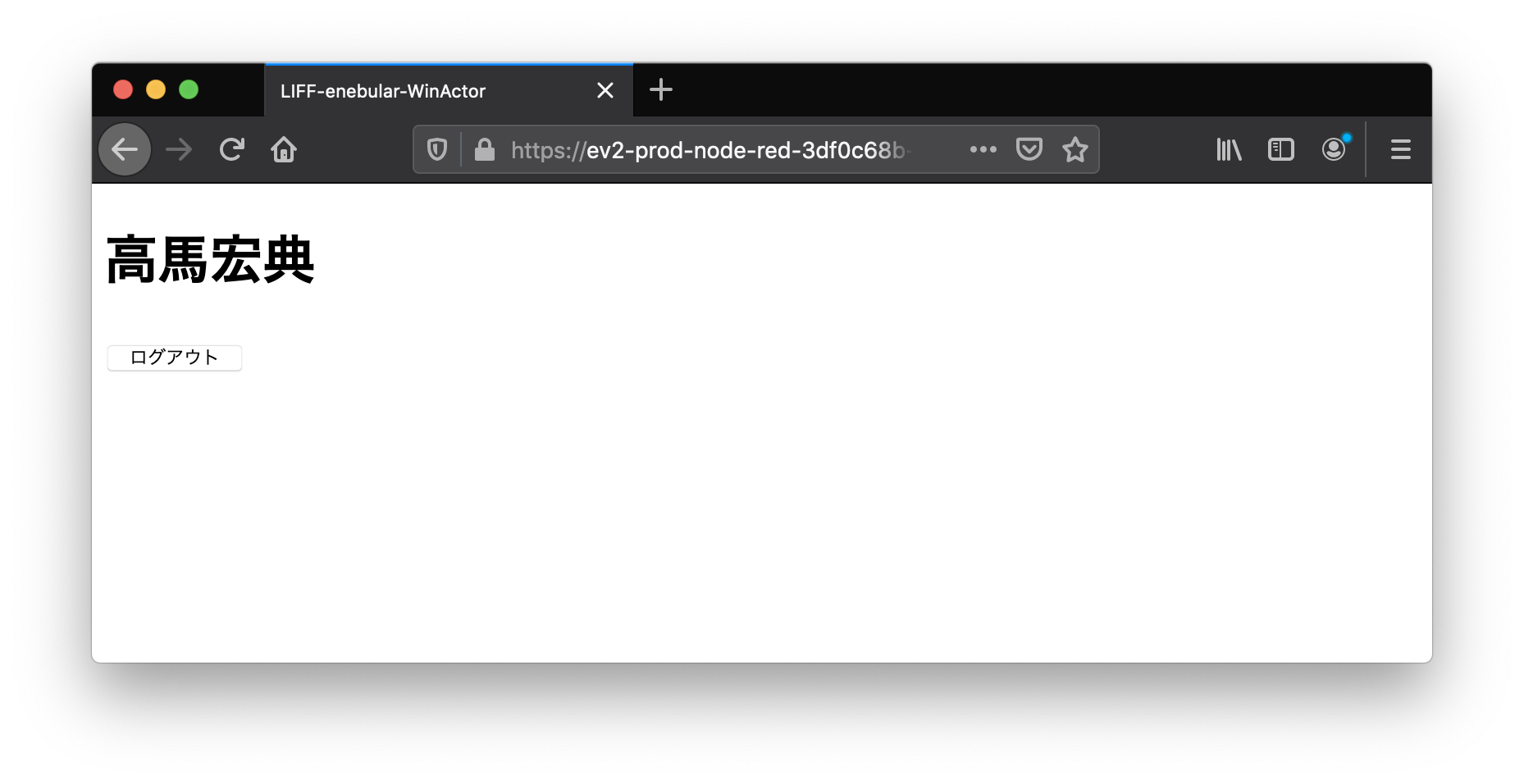
画面が切り替わるとあなたのお名前が表示されたページに遷移します。
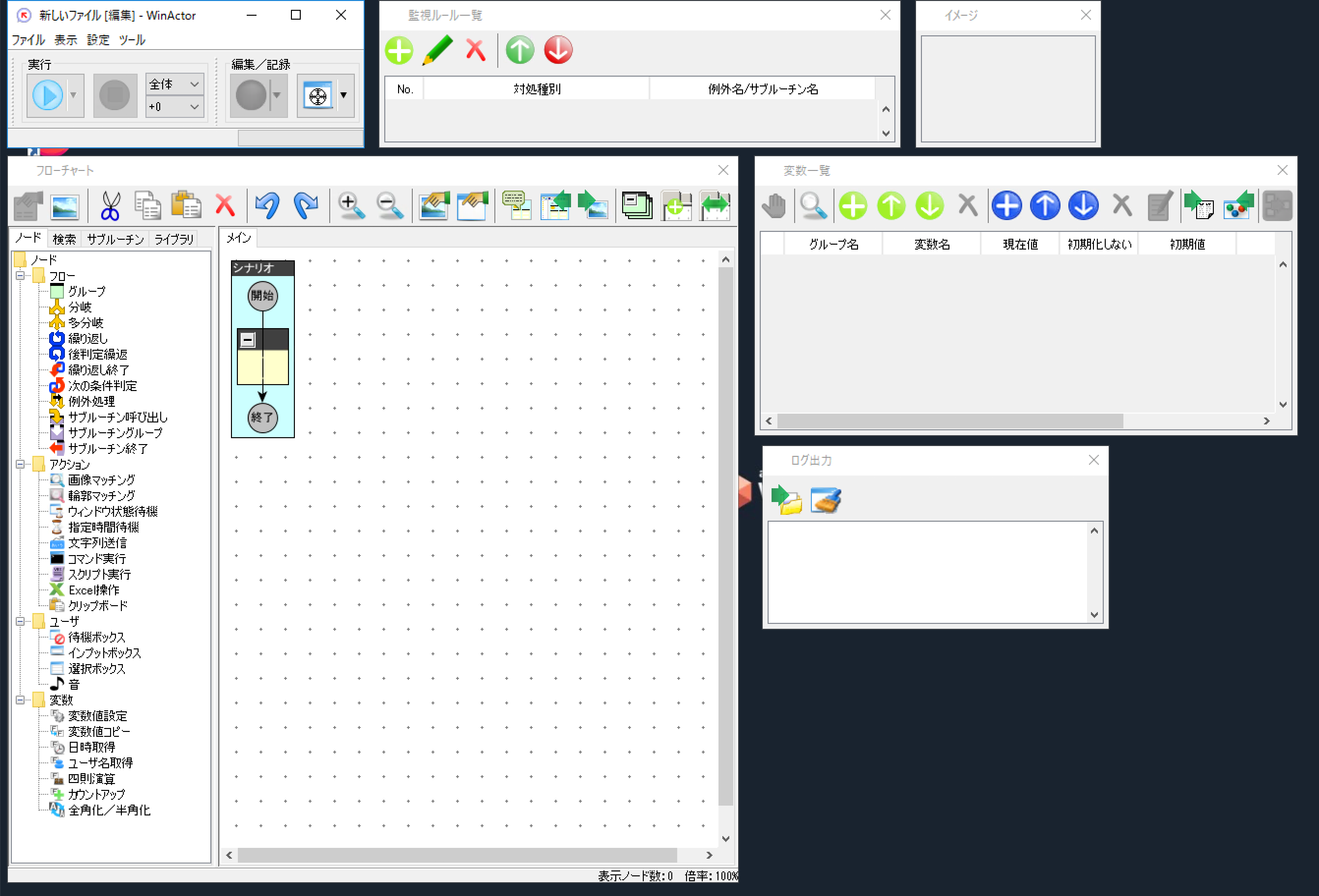
3-1. WinActorを起動する
インストールしたWinActorを起動してください。
3-2. 変数を追加する
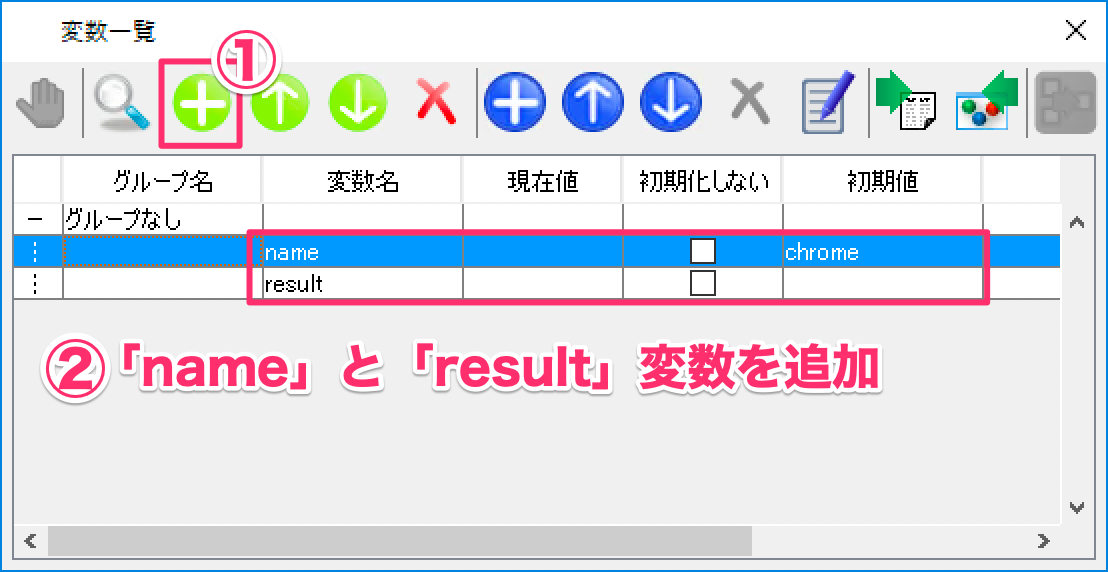
シナリオで使用する変数を追加します。変数一覧ウィンドウの[+]をクリックして下記の変数を追加してください。 name の初期値は chrome と入れておいてください。
変数名 | 初期値 |
name | chrome |
result | 未入力で大丈夫です |
3-3. ブラウザ起動
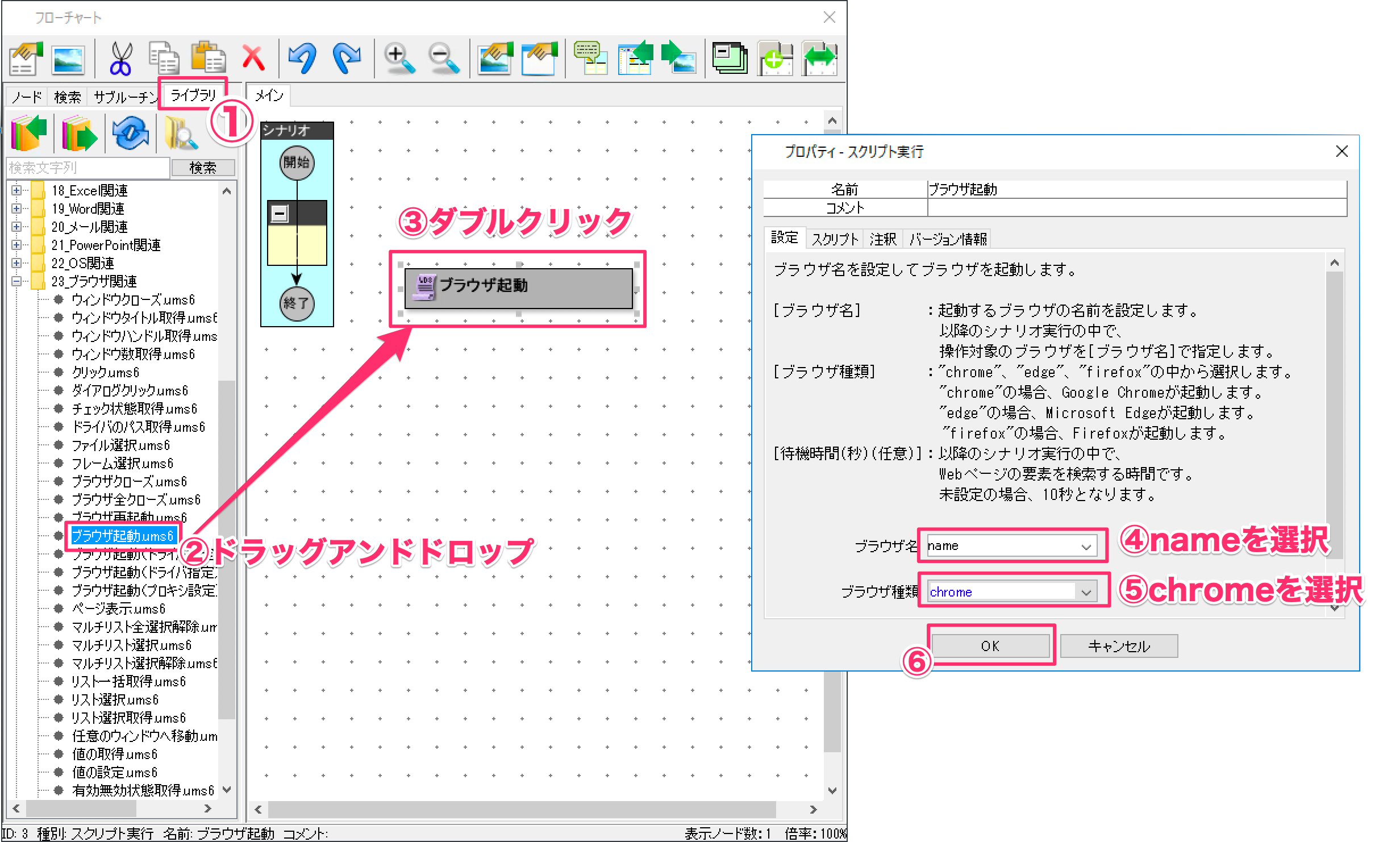
ライブラリタブをクリックして、「23_ブラウザ関連 - ブラウザ起動.ums6」を探してください。それを右側のエディタ画面にドラッグアンドドロップします。ブロックをダブルクリックしてプロパティ画面を表示します。
ブラウザ名に先程設定した変数名の name をプルダウンメニューから選択します。ブラウザの種類は chrome を選択してください。
3-4. ページ表示
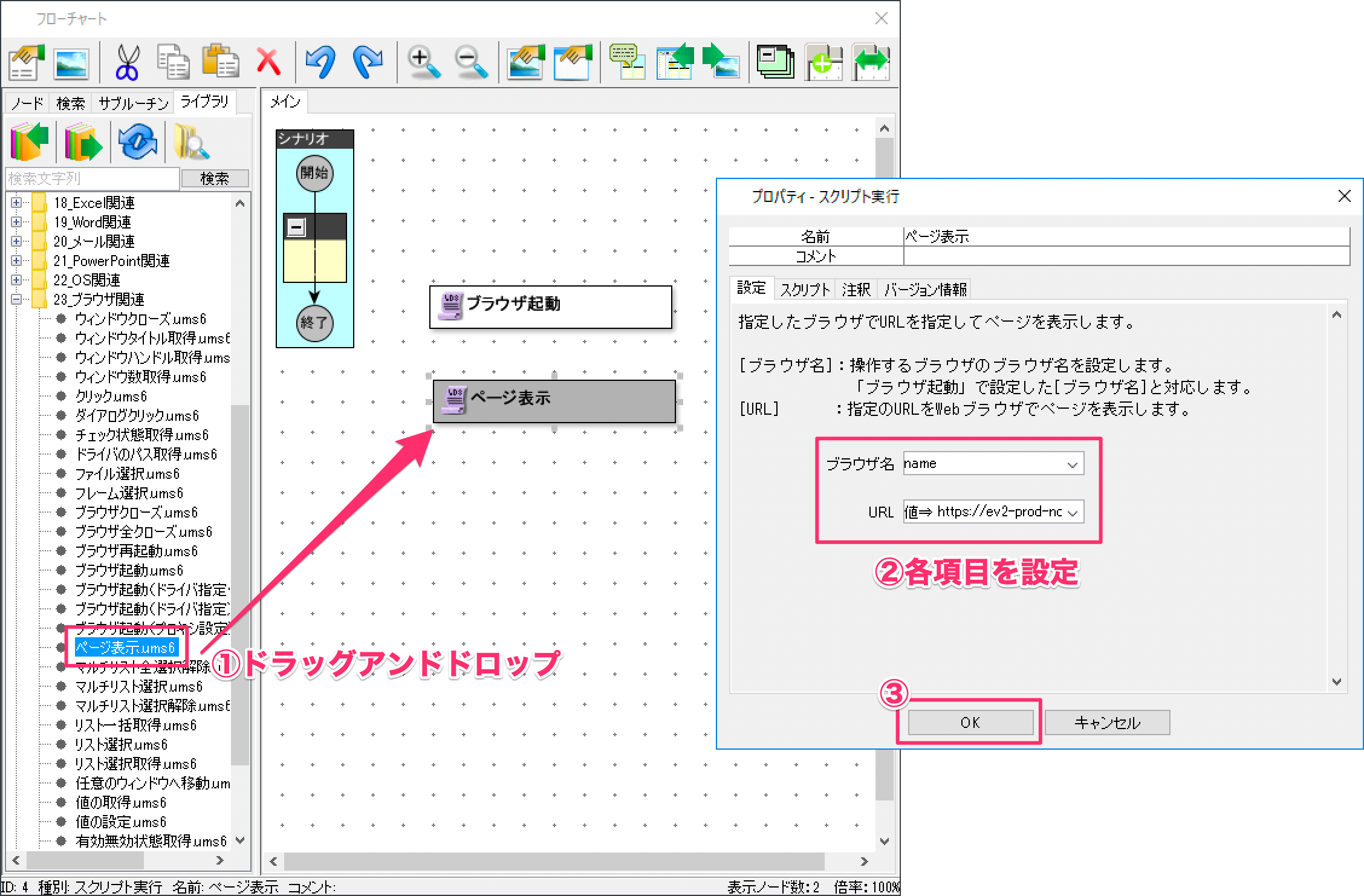
「23_ブラウザ関連 - ページ表示.ums6」をドラッグアンドドロップします。ブロックをダブルクリックして、下記設定を行います。
ブラウザ名 | name |
URL 値⇒ | enebularで開いたURLを指定する |
3-5. 指定時間待機
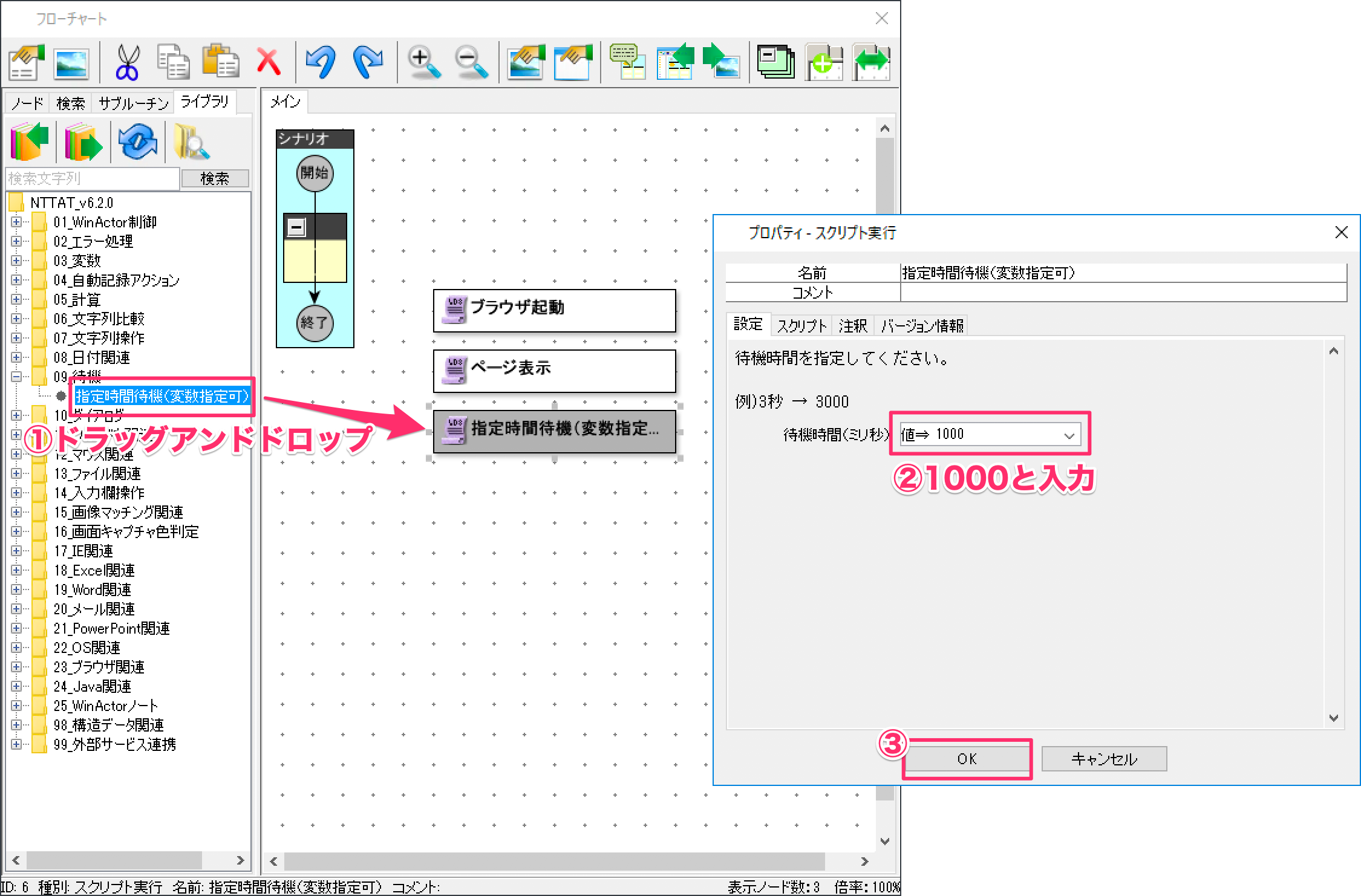
LINEログインページへ遷移するのを待つために1秒ほど待機します。「09_待機 - 指定時間待機(変数指定可).ums6」をドラッグアンドドロップします。指定秒数は半角数字で 1000 を設定します。
3-6. クリック処理(メールアドレス)
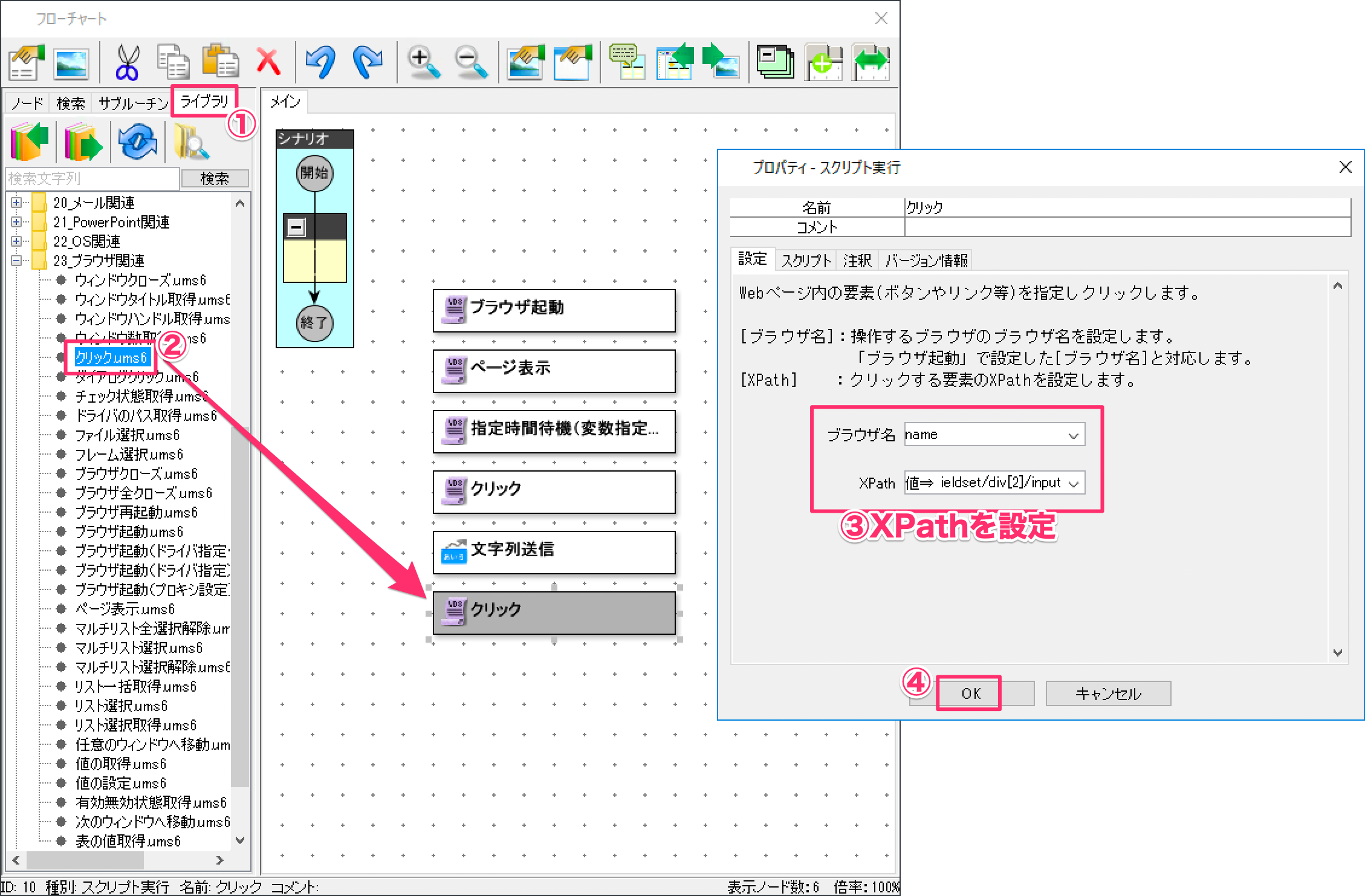
LINEログインページにはメールアドレスとパスワード入力画面が表示されています。WinActorのロボにメールアドレス入力欄にカーソルを合わせるために要素をクリックする処理を設定します。
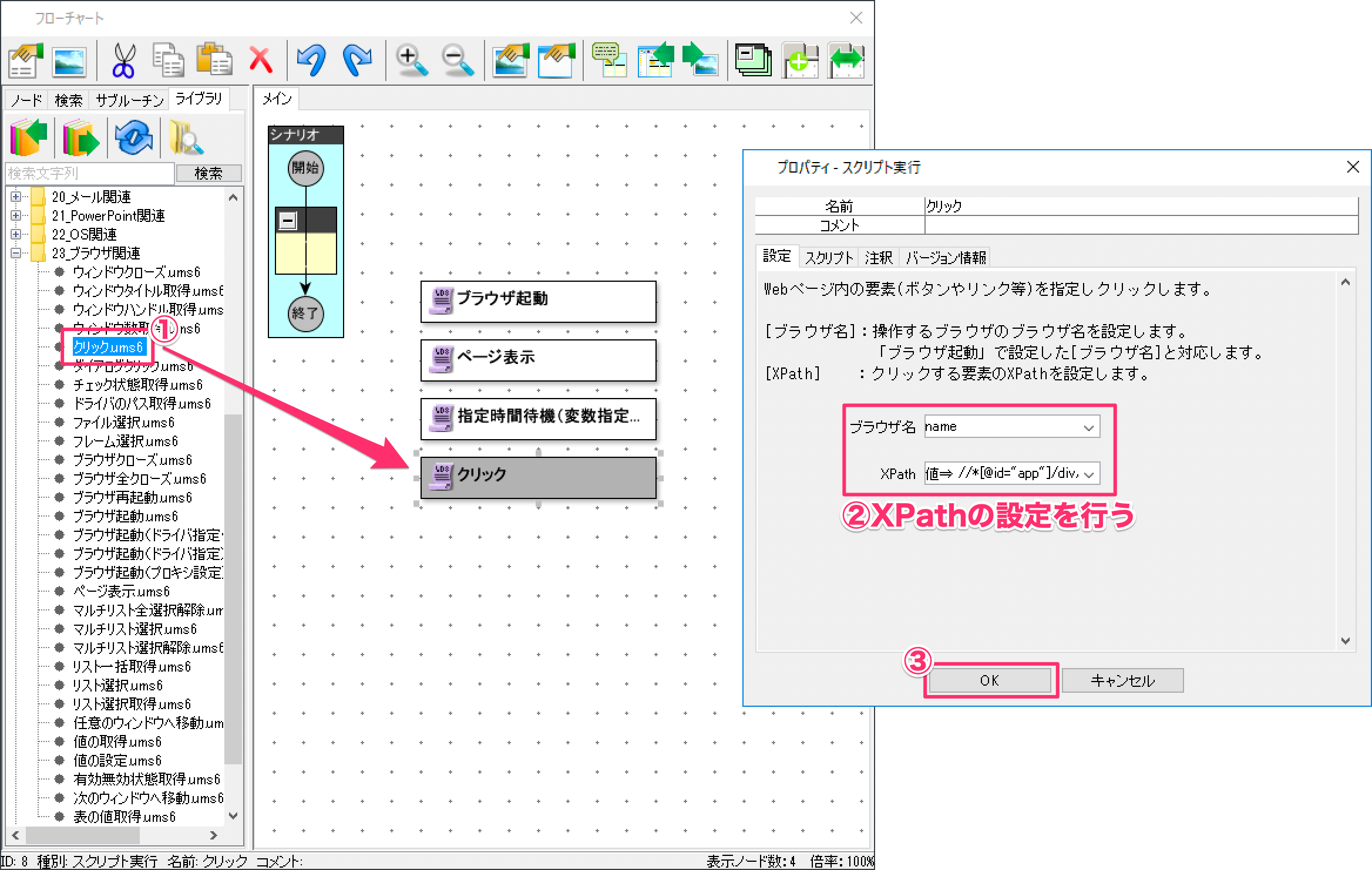
「23_ブラウザ関連 - クリック.ums6」をドラッグアンドドロップします。ブラウザ名とXPathの設定を行います。XPathはどの要素をクリックするのかHTML構文の場所を指定するのに必要なものです。
ブラウザ名 | name |
XPath 値⇒ | //*[@id="app"]/div/div/div/div[2]/div/form/fieldset/div[1]/input |
3-7. 文字列(メールアドレス)を送信する
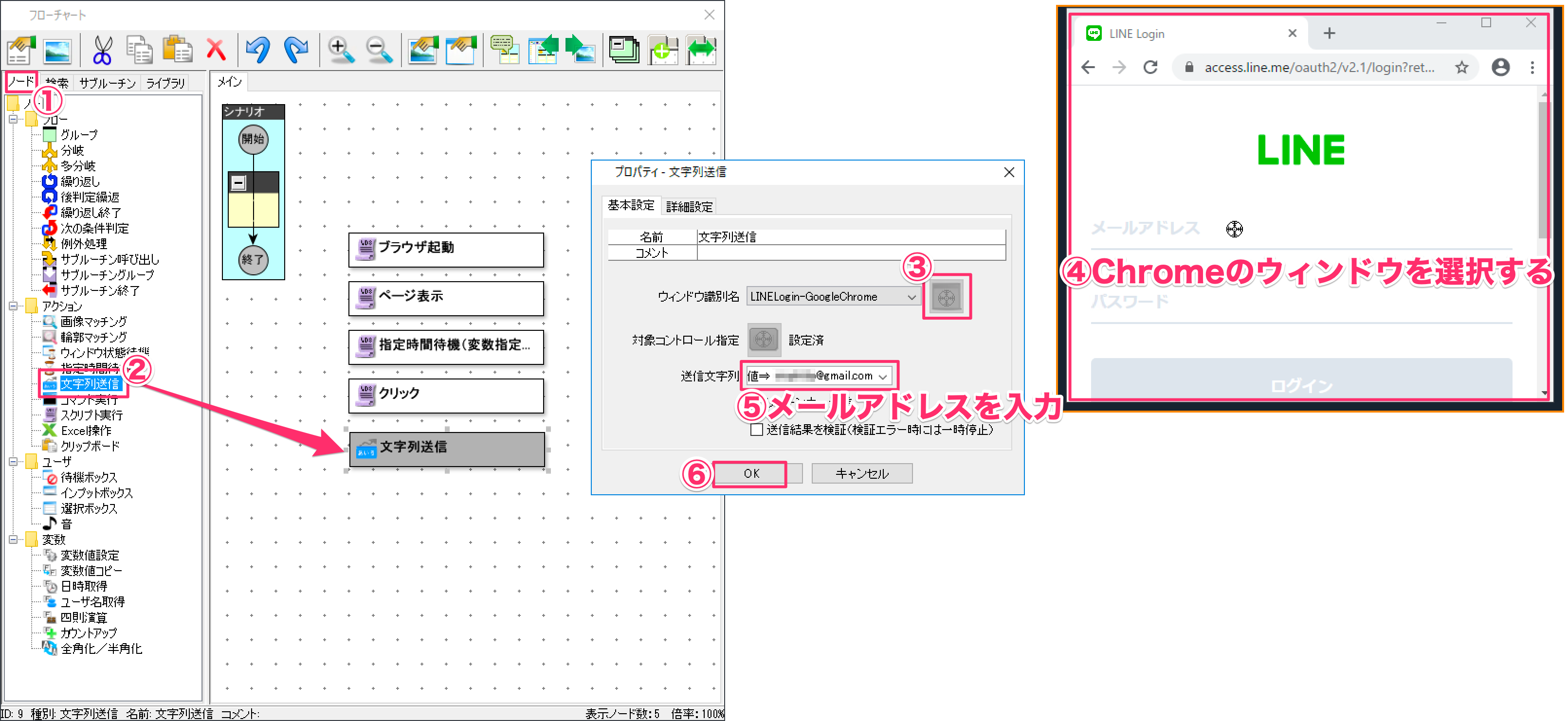
入力フォームにWinActorから文字列を送信することができます。ノードタブをクリックして「アクション - 文字列送信」をドラッグアンドドロップします。「ウィンドウ識別名」の右側にターゲットアイコンがあるのでクリックします。
予めChromeブラウザでLINEログインページを開いておいてください。
https://ev2-prod-node-red-xxxxxxx-xxx.herokuapp.com/liff
マウスカーソルがターゲットアイコンに変わるので、起動しているChromeブラウザをクリックします。送信文字列にLINEログインで使用しているメールアドレスを入力してください。
送信文字列 値⇒ | メールアドレスを入力 |
3-8. クリック処理(パスワード)
ライブラリタブをクリックして「23_ブラウザ関連 - クリック.ums6」をドラッグアンドドロップします。ブラウザ名とXPathの設定を行います。
今度はパスワード部分をクリックしてほしいので、その部分のXPathを設定します。
ブラウザ名 | name |
XPath 値⇒ | //*[@id="app"]/div/div/div/div[2]/div/form/fieldset/div[2]/input |
3-9. 文字列(パスワード)を送信する
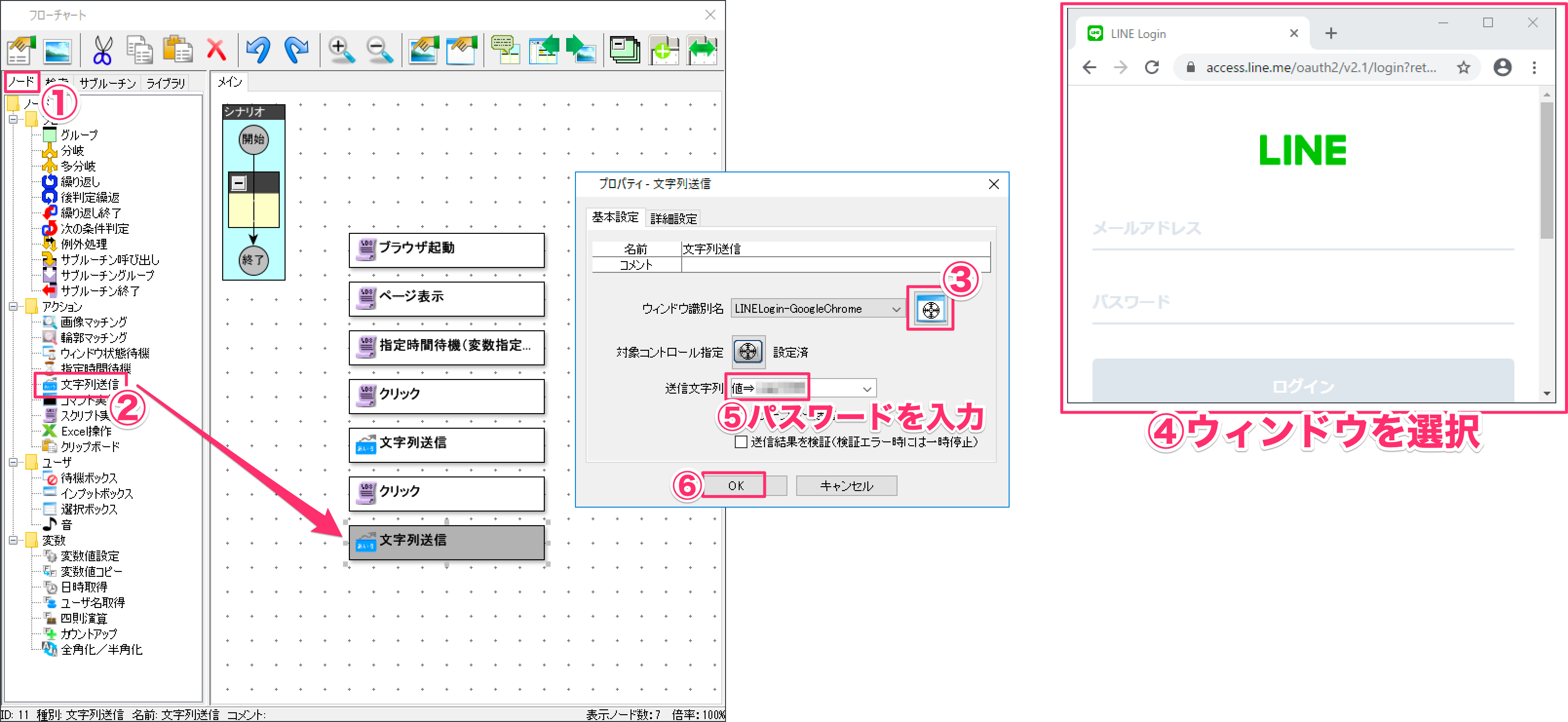
ノードタブをクリックして「アクション - 文字列送信」をドラッグアンドドロップします。「ウィンドウ識別名」の右側にターゲットアイコンがあるのでクリックします。3-7で行ったのと同様にブラウザウィンドウをクリックしてください。
送信文字列にLINEログインで使用しているパスワードを入力してください。
3-10. クリック処理(ログインボタン)
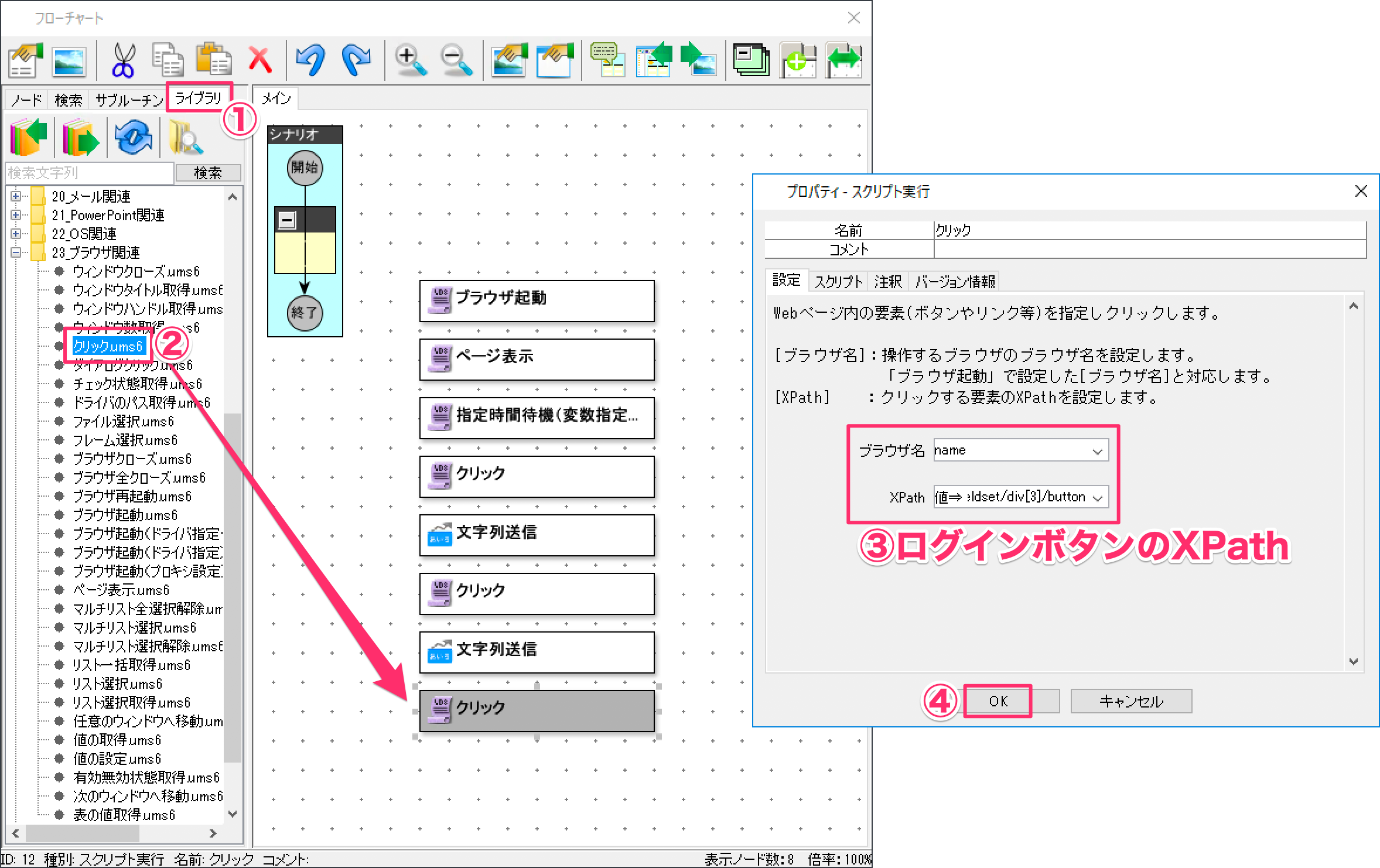
ライブラリタブをクリックして「23_ブラウザ関連 - クリック.ums6」をドラッグアンドドロップします。ブラウザ名とXPathの設定を行います。
今度はログインボタン部分をクリックしてほしいので、その部分のXPathを設定します。
ブラウザ名 | name |
XPath 値⇒ | //*[@id="app"]/div/div/div/div[2]/div/form/fieldset/div[3]/button |
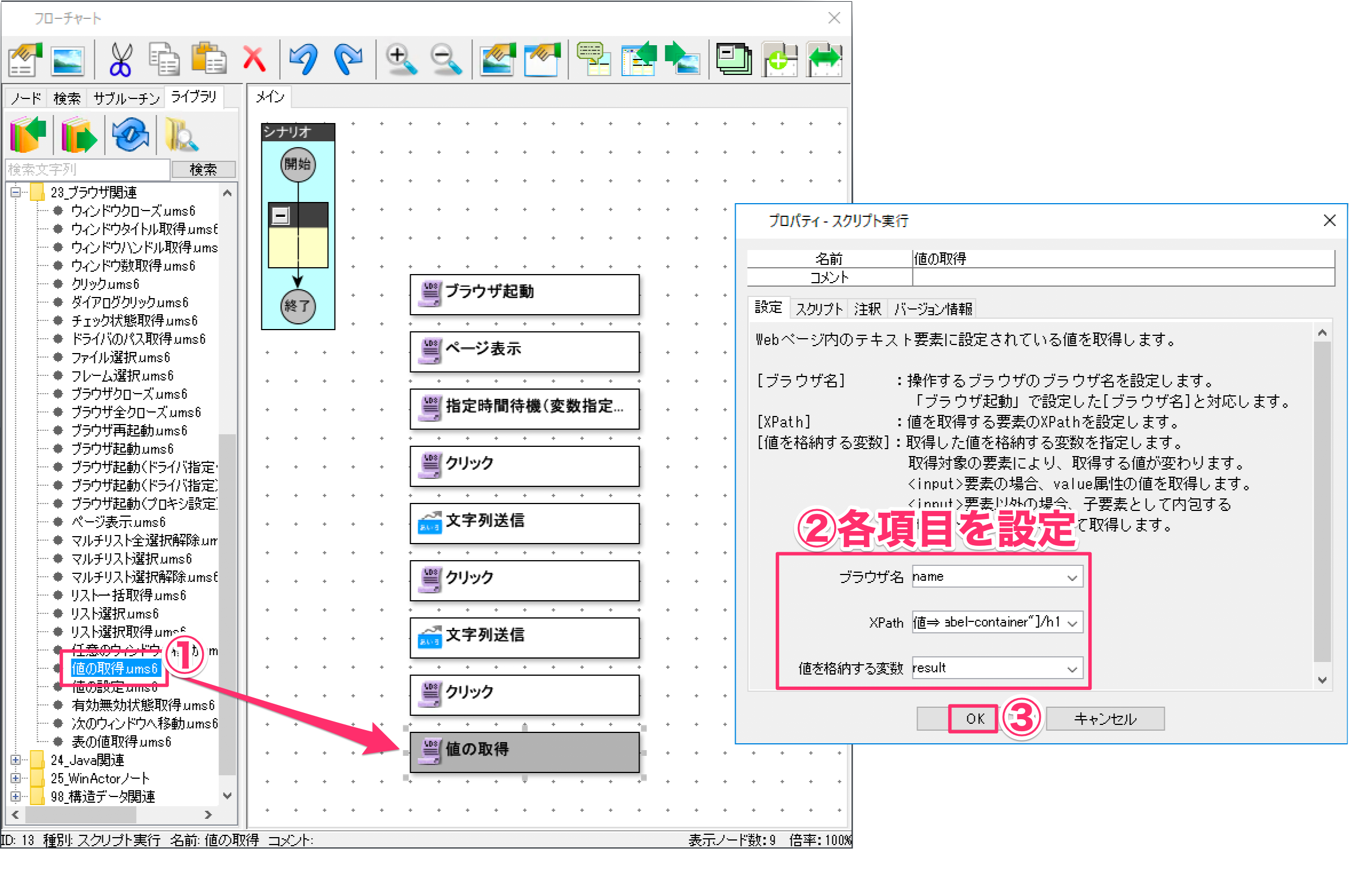
3-11. 値の取得(ログイン者名)
LINEログイン完了後に表示されるログイン者名を取得します。「23_ブラウザ関連 - 値の取得.ums6」をドラッグアンドドロップします。ブラウザ名、XPathと取得した値を格納する変数名を指定します。
ブラウザ名 | name |
XPath 値⇒ | //*[@id="label-container"]/h1 |
値を格納する変数 | result |
3-12. グループ化
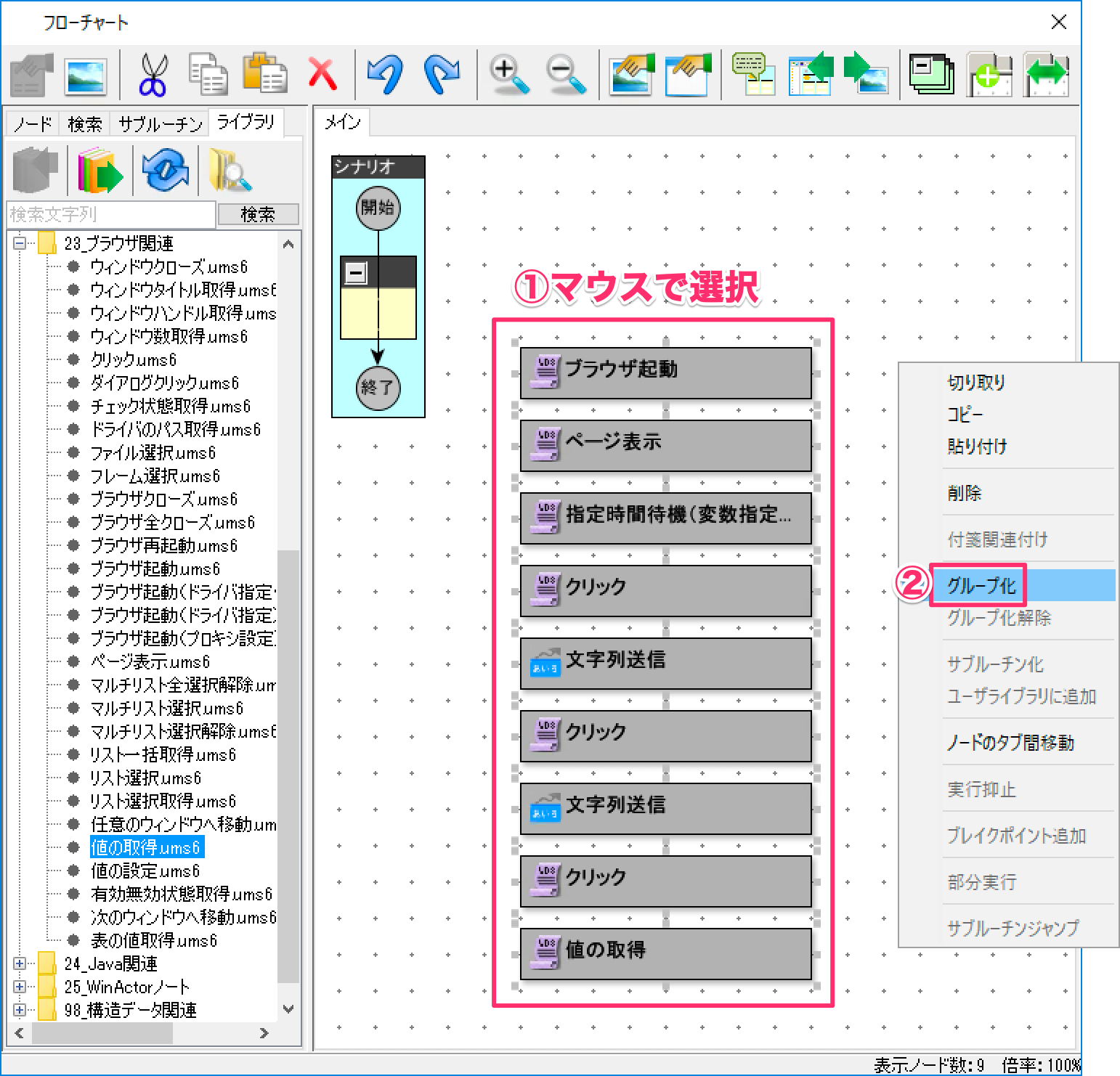
これまで作ったフローをグループ化します。これを行うことで作業フローをまとめることができるので、別の方が後で見返したときにどういう自動化が行われているかひと目でわかるようにするメリットもあります。
マウスで作ったものを選択して、右クリックメニューにある「グループ化」をクリックしてください。
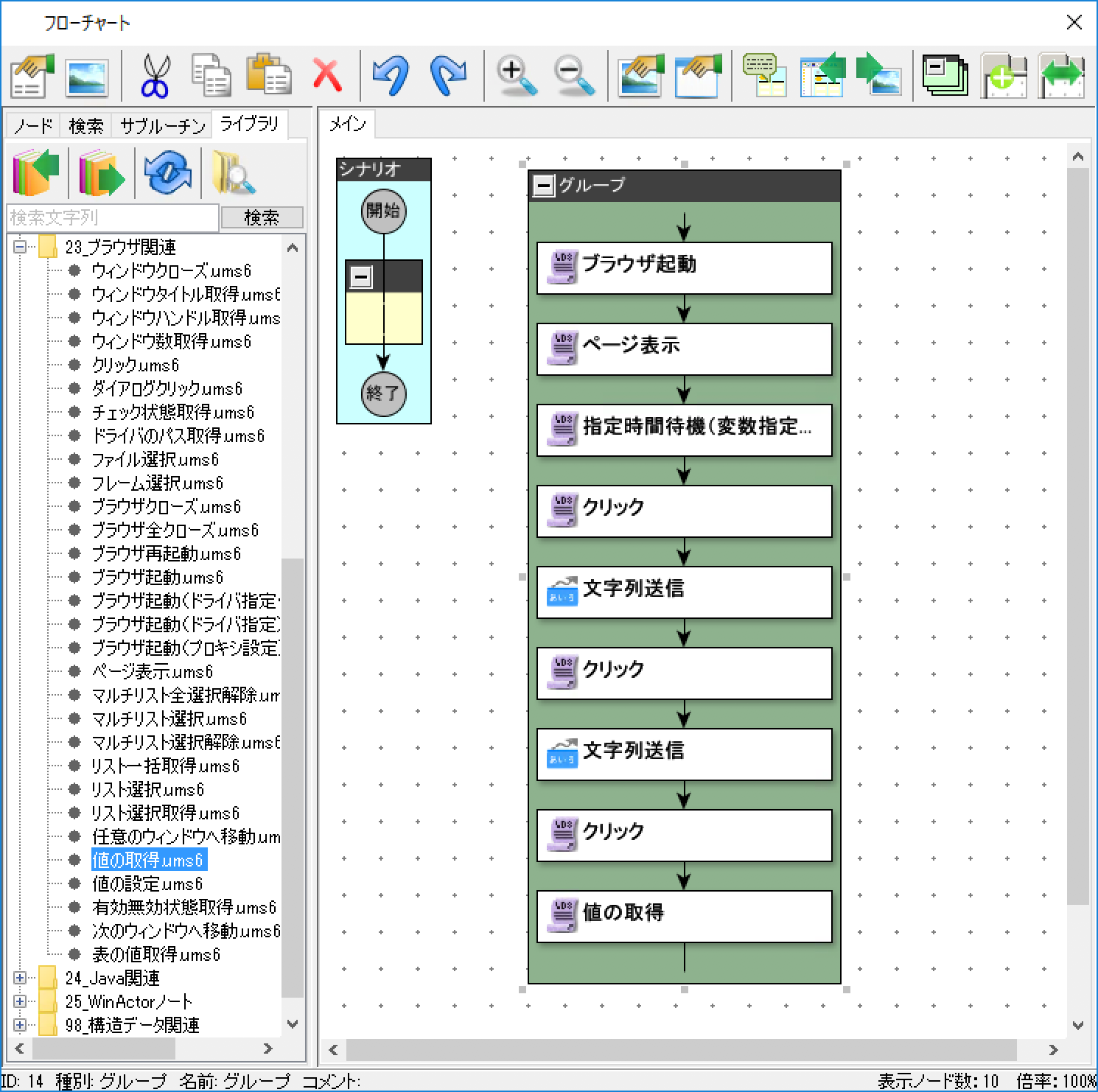
すると、下記のようにグループ化されます。グループ名を変更することができるので、処理内容を記載することも可能です。
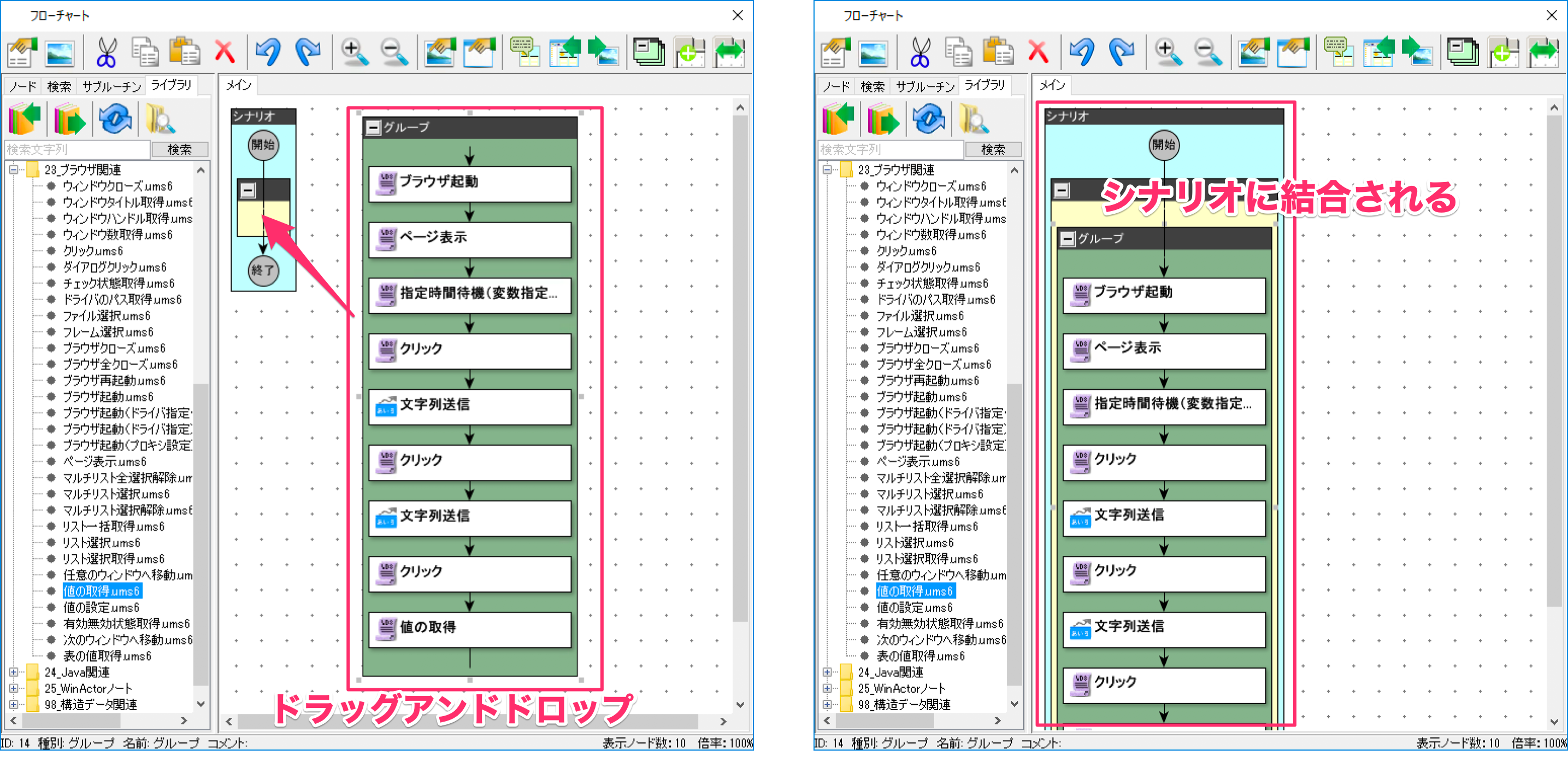
3-13. シナリオに組み込む
このままではロボを実行しても何も動きません。動かすためにシナリオ部分に作ったグループをドラッグアンドドロップしてください。
3-14. 取得した値を表示する
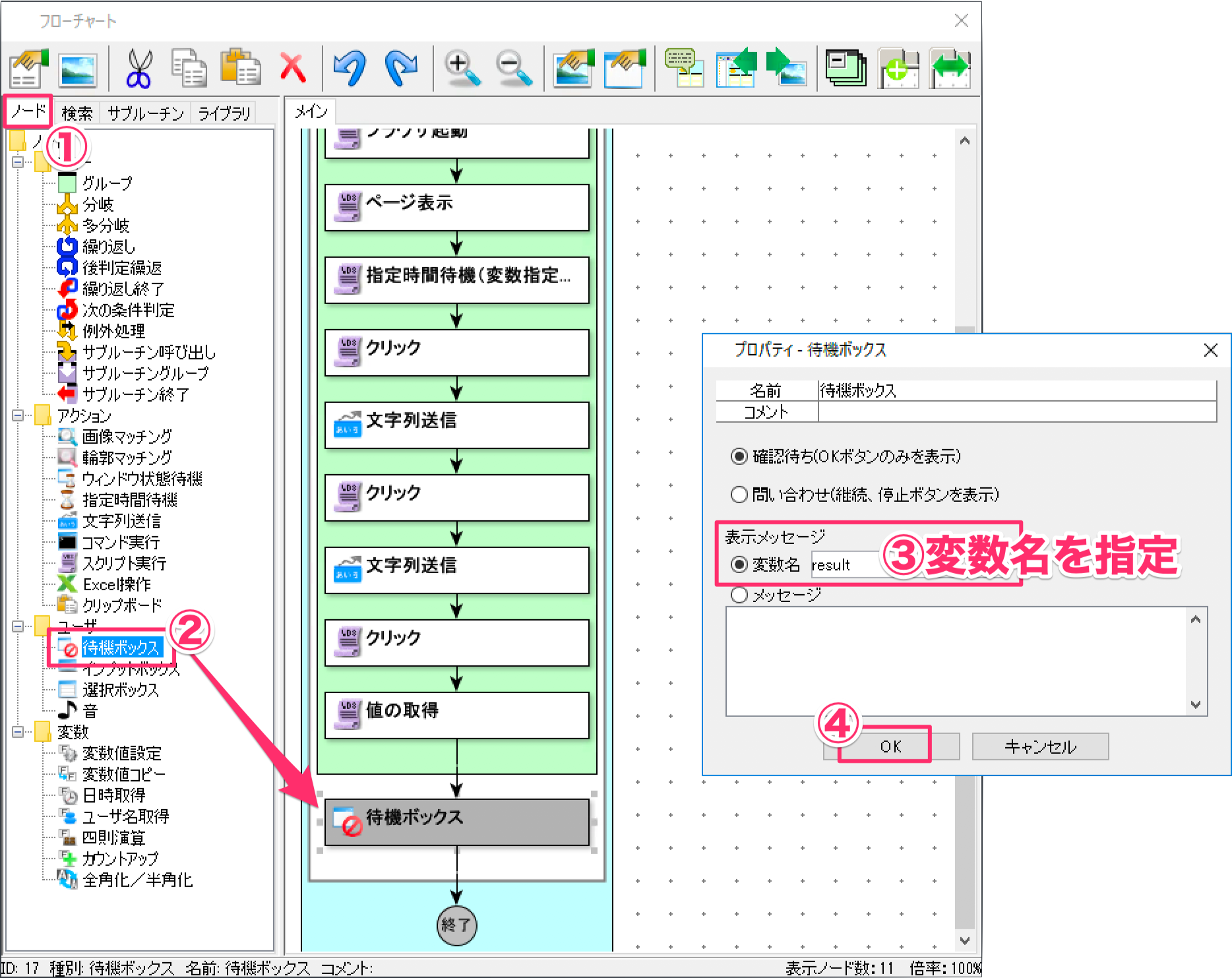
取得した値をメッセージボックスで表示してみます。ノードタブの「ユーザー - 待機ボックス」をドラッグアンドドロップします。表示メッセージの変数名に result を設定します。
3-15. 動かしてみる
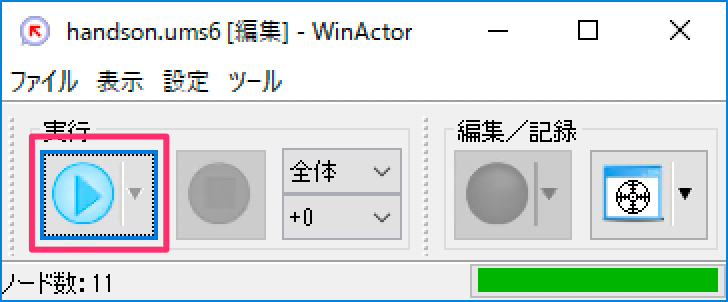
ここまでできれば、いよいよWinActorを動かしてみます。[実行]ボタンをクリックしてください。
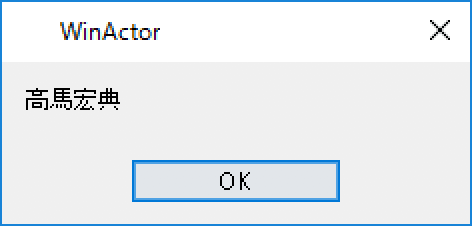
すると自動的にブラウザが起動して、メールアドレスとパスワードも勝手に入力されます。ログインできればメッセージボックスにログインした方の名前が表示されます。
3-16. シナリオを保存する
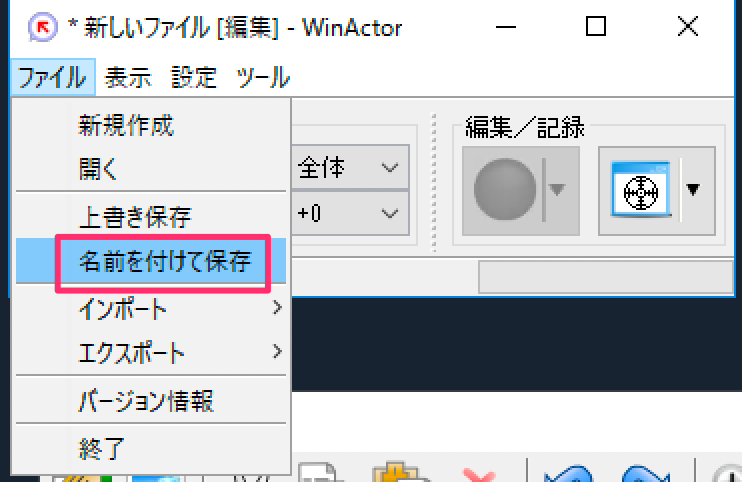
最後にシナリオを保存しておきましょう。
まとめ
プログラムの記述をほとんどせずに、GUI画面で簡単にロボを作ることができました。enebularとの連携でさらに面白いことができるかもしれません。色々試してみてはいかがでしょうか?
完成版シナリオファイル
どうしてもうまくいかない方は、下記からシナリオファイルをダウンロードしてみてください。ダウンロードしたファイルをダブルクリックして開いてください。
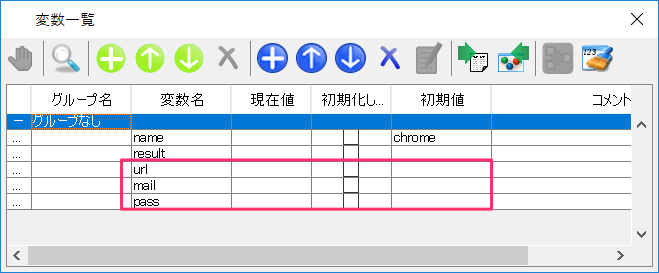
url、mail、pass はそれぞれご自身の環境を入れてください。